Підключіть свій чат-бот ChatLab до магазину Shopify, щоб клієнти могли знаходити товари та перевіряти замовлення просто в чаті. Пошук товарів працює через AI Search, який виконує семантичний пошук за вашим індексованим каталогом Shopify, або через пошук у магазині в реальному часі, який надсилає запити до API магазину.
Приклад розмови
Перевірити замовлення
Потрібно підключити магазин і ввімкнути дію замовлення. Доступні поля залежать від інтеграції. Збіг адреси електронної пошти не є підтвердженням особи.

Відвідувач: Де моє замовлення?
Запустіть приклад або прочитайте його нижче. Справжні дані клієнтів не використовуються.Клієнт запитує про наявне замовлення.
Відтворення призупиняється, коли цей приклад зникає з екрана. Це симуляція, а не живий чат. Елементи керування віджетом під час відтворення не є інтерактивними.Прочитати приклад повністю
- Клієнт запитує про наявне замовлення.
Відвідувач: Де моє замовлення?
- Для стандартного пошуку потрібні обидва ідентифікатори.
Асистент: Будь ласка, вкажіть номер замовлення та адресу електронної пошти, зазначену під час оформлення.
- Використовуйте вигадані дані в цьому прикладі.
Відвідувач: 41982, anna@example.com
- Дія надсилає запит до підключеного магазину.
Перевіряю замовлення 41982...
- Повідомляйте лише ту інформацію, яку надав магазин.
Асистент: Замовлення 41982 позначено як відправлене. Служба доставки - DPD. Перевірте статус доставки на сторінці відстеження.
Цей приклад демонструє клієнтський досвід. Доступні дії та надана інформація залежать від цієї інтеграції та ваших налаштувань.
Перш ніж розпочати
Спершу створіть або виберіть чатбот. Вам потрібні права на керування його інтеграціями та доступ до налаштувань підключення зовнішнього облікового запису. Якщо на плитці Connect (Підключення) відображається пропозиція оновити тариф або зв'язатися з підтримкою, переконайтеся, що ваша підписка включає цю інтеграцію. Зберігайте облікові дані API в таємниці; ніколи не вставляйте їх у код для вбудовування на сайт.
Важливо: найкращі практики для E-Commerce
Після завершення інтеграції нижче ознайомтеся з вичерпним посібником з оптимізації чатбота для e-commerce: Як налаштувати ChatLab для вашого магазину E-commerce
Як чат-бот знаходить товари на Shopify: AI Search та пошук у магазині наживо
Є два способи, якими чат-бот ChatLab знаходить товари в магазині Shopify. Чат-бот використовує або один, або інший, але ніколи обидва одночасно.
AI Search (рекомендовано) - ChatLab зберігає власний індекс вашого каталогу Shopify, і чат-бот шукає в ньому за змістом.
- Клієнти запитують звичайною мовою, наприклад, "червона сукня до 300". Діапазон цін застосовується як строгий фільтр, а також зіставляються точні коди товарів (SKU, EAN).
- Ціна, наявність та варіанти зчитуються наживо з Shopify у момент відповіді, тому клієнти бачать актуальні дані навіть між оновленнями індексу.
- Результати з'являються у вигляді карток товарів у чаті, до 5 на відповідь.
- Індексація починається автоматично після підключення магазину. Каталог не використовує символи для навчання.
- Необхідний тариф: входить до кожного плану лінійки E-commerce (Free 100 товарів, E-commerce Start 2 000, E-commerce Grow 5 000, E-commerce Scale 20 000). На універсальному тарифі додайте доповнення "E-commerce integrations" ($30 на місяць) разом із пакетом товарів для AI Search ($29 на місяць, 5 000 товарів), призначеним чат-боту.
Пошук у магазині наживо (Live store search) - чат-бот передає фразу клієнта в пошук Shopify через API магазину та відповідає тим, що повертає магазин.
- Нічого не індексується і нічого не потрібно синхронізувати. Дані завжди актуальні.
- Це пошук за ключовими словами: він знаходить те, що знайшов би власний пошук вашого магазину за цією фразою. Він не розуміє опис потреби, синоніми чи одруківки так, як це робить AI Search.
- Необхідний тариф: універсальний план із доповненням "E-commerce integrations" ($30 на місяць). Пакет товарів не потрібен.
Коли AI Search увімкнено, він замінює пошук у магазині наживо. Статус замовлення працює однаково в обох випадках. Третій варіант - навчання на сканованих сторінках магазину - доступний на будь-якому тарифі та призначений для інформаційного контенту, такого як доставка та повернення, а не для товарів. Повне порівняння дивіться в розділі AI Search: how your chatbot finds products, а ліміти товарів - у статті E-commerce plans and limits.
Що забезпечує інтеграція
Пошук у магазині в реальному часі (пошук товарів за фразою) - Чатбот надсилає фразу клієнта в пошук Shopify. Він шукає за назвами товарів, описами, типами, тегами та постачальниками, повертаючи відповідні активні товари з:
- Назвою товару, описом і типом
- Постачальником і тегами
- Ціною або діапазоном цін (для товарів із кількома варіантами)
- Доступними варіантами з SKU, початковою ціною (compare-at price), кількістю на складі та статусом наявності
- Зображенням товару та прямим посиланням на ваш магазин
Ви можете налаштувати пошук товарів так, щоб показувати лише товари в наявності. Якщо цю опцію ввімкнено, товари, яких немає на складі, виключаються з результатів. Додаткова опція дозволяє включати товари, доступні для передзамовлення, навіть коли активний фільтр наявності на складі. Дивіться подробиці в Кроці 4.
Деталі замовлення (Order Details) - За замовчуванням клієнти вказують номер свого замовлення та відповідну адресу електронної пошти. Додаткові режими дозволяють шукати лише за номером замовлення або переглядати останні замовлення лише за електронною поштою. Це перевірка збігу даних, а не підтвердження особи відвідувача. Чатбот повертає:
- Номер замовлення, дату, загальну суму та валюту
- Замовлені товари з назвами, кількістю, цінами, SKU, назвою варіанта та постачальником
- Статус виконання та інформацію для відстеження (номер, перевізник, URL-адреса)
- Адресу доставки та платіжну адресу
- Спосіб і вартість доставки
- Контактні дані клієнта (електронна пошта, ім'я, номер телефону)
- Причину та дату скасування (для скасованих замовлень)
Крок 1: створення облікових даних Shopify API
Важливо для агентств і партнерів Shopify: створюйте та встановлюйте застосунок в організації, яка є власником магазину. Підключення ChatLab за допомогою Client ID та Secret використовує механізм Shopify client credentials grant, який не підтримує застосунки, що належать іншій організації. Якщо ви бачите повідомлення «The app cannot access this store», перевірте організацію застосунка та його встановлення, перш ніж змінювати облікові дані. Див. Вимоги Shopify до client credentials.
- Увійдіть у панель керування Shopify
- Перейдіть до Settings > Apps (Налаштування > Застосунки)
- Натисніть Develop apps (Розробка застосунків)
- На сторінці App Development натисніть Build apps in Dev Dashboard (Створювати застосунки на Dev Dashboard) - відкриється dev.shopify.com/dashboard
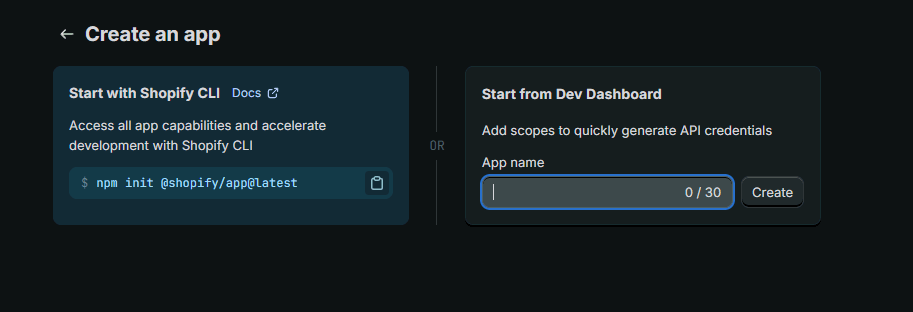
- Натисніть Create app (Створити застосунок) і введіть назву (наприклад, «ChatLab Integration»)
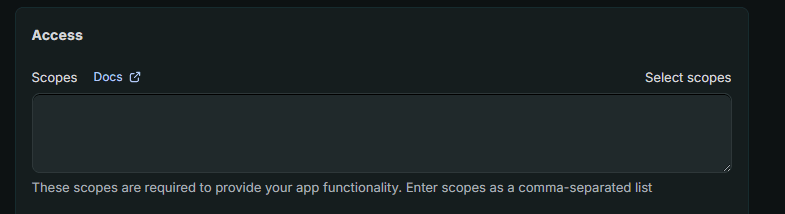
- Після створення перейдіть до розділу Access (Доступ) і натисніть Select scopes (Вибрати області доступу)
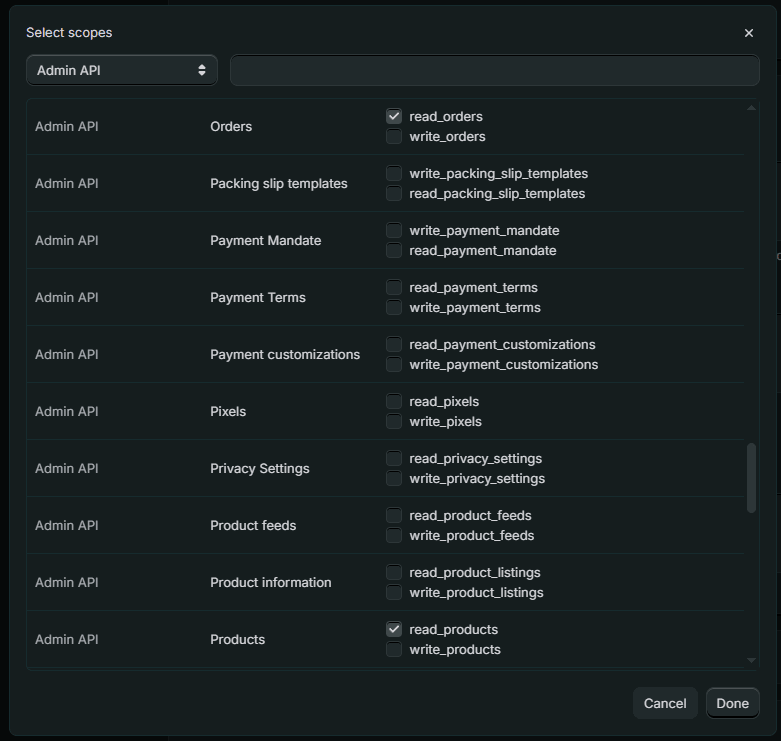
- У розділі областей доступу Admin API знайдіть і ввімкніть такі дозволи:
read_productsread_orders
- Натисніть Done (Готово)
- Натисніть кнопку Release (Випустити), щоб опублікувати застосунок
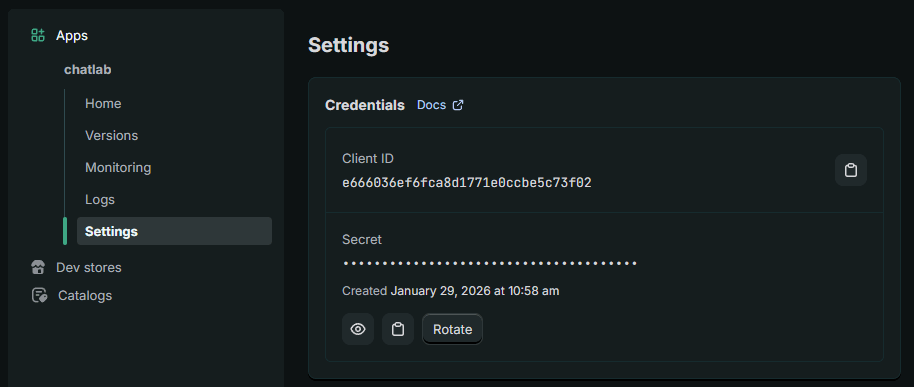
- Перейдіть до App settings (Налаштування застосунка) і скопіюйте Client ID та Secret - збережіть їх у надійному місці, вони знадобляться для підключення до ChatLab
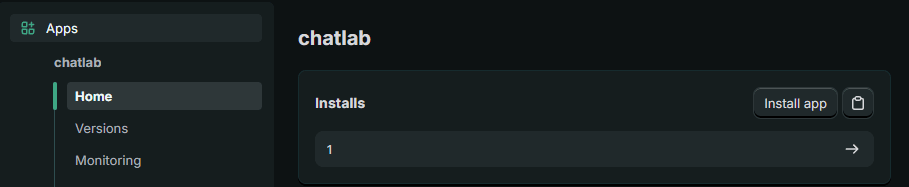
- Перейдіть до розділу Home (Головна) і натисніть, щоб установити застосунок у свій магазин
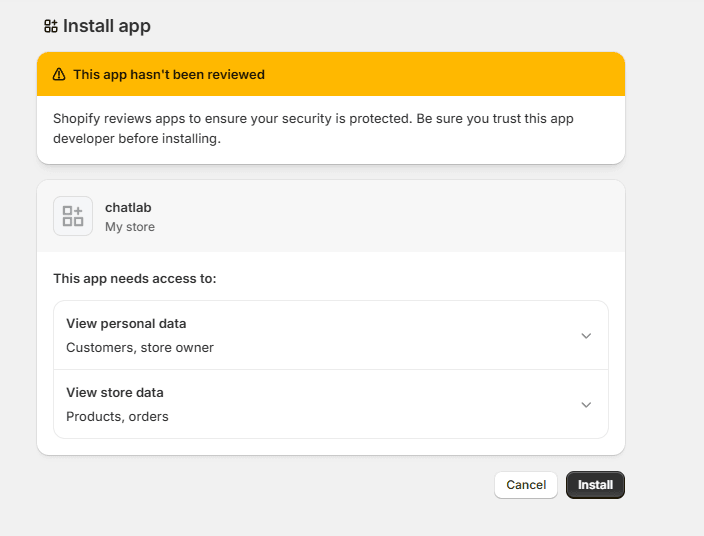
- Виберіть свій магазин і підтвердьте, натиснувши Install (Установити)
Крок 2: визначення піддомену магазину
Знайдіть домен магазину myshopify.com у розділі Settings > Domains (Налаштування > Домени) у Shopify, а потім введіть лише ту частину, що йде перед .myshopify.com. Для pizza-delicious.myshopify.com введіть pizza-delicious, а не власний домен вітрини чи URL панелі керування admin.shopify.com. Див. Посібник із доменів Shopify.
Крок 3: Підключіть Shopify у ChatLab
- Увійдіть у ChatLab і виберіть свого бота
- Перейдіть на вкладку Connect (Підключення)
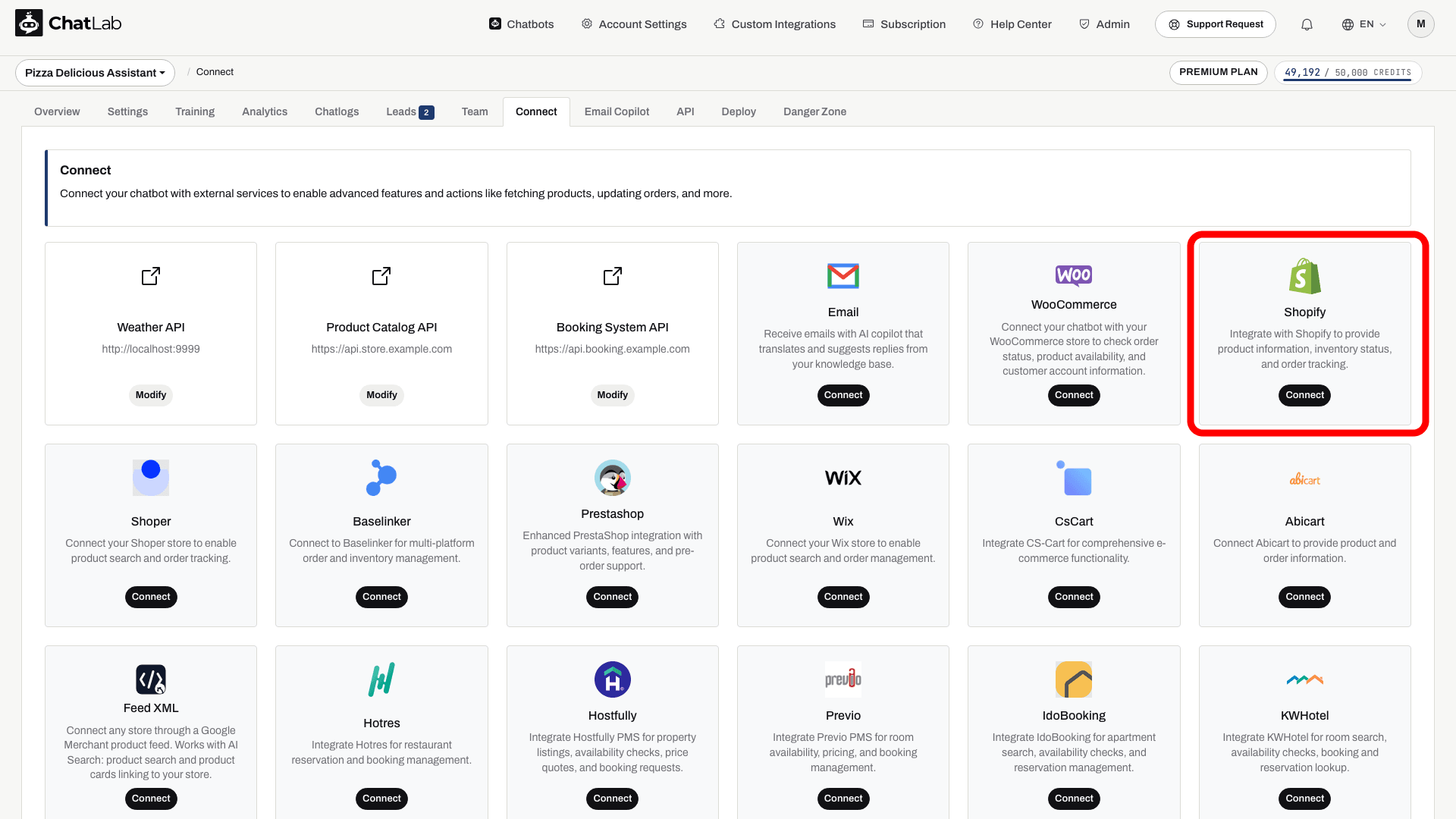
- Натисніть Connect на плитці Shopify
- Введіть свій Client ID (з кроку 1)
- Введіть свій Secret (з кроку 1)
- Введіть свій піддомен Shopify (з кроку 2)
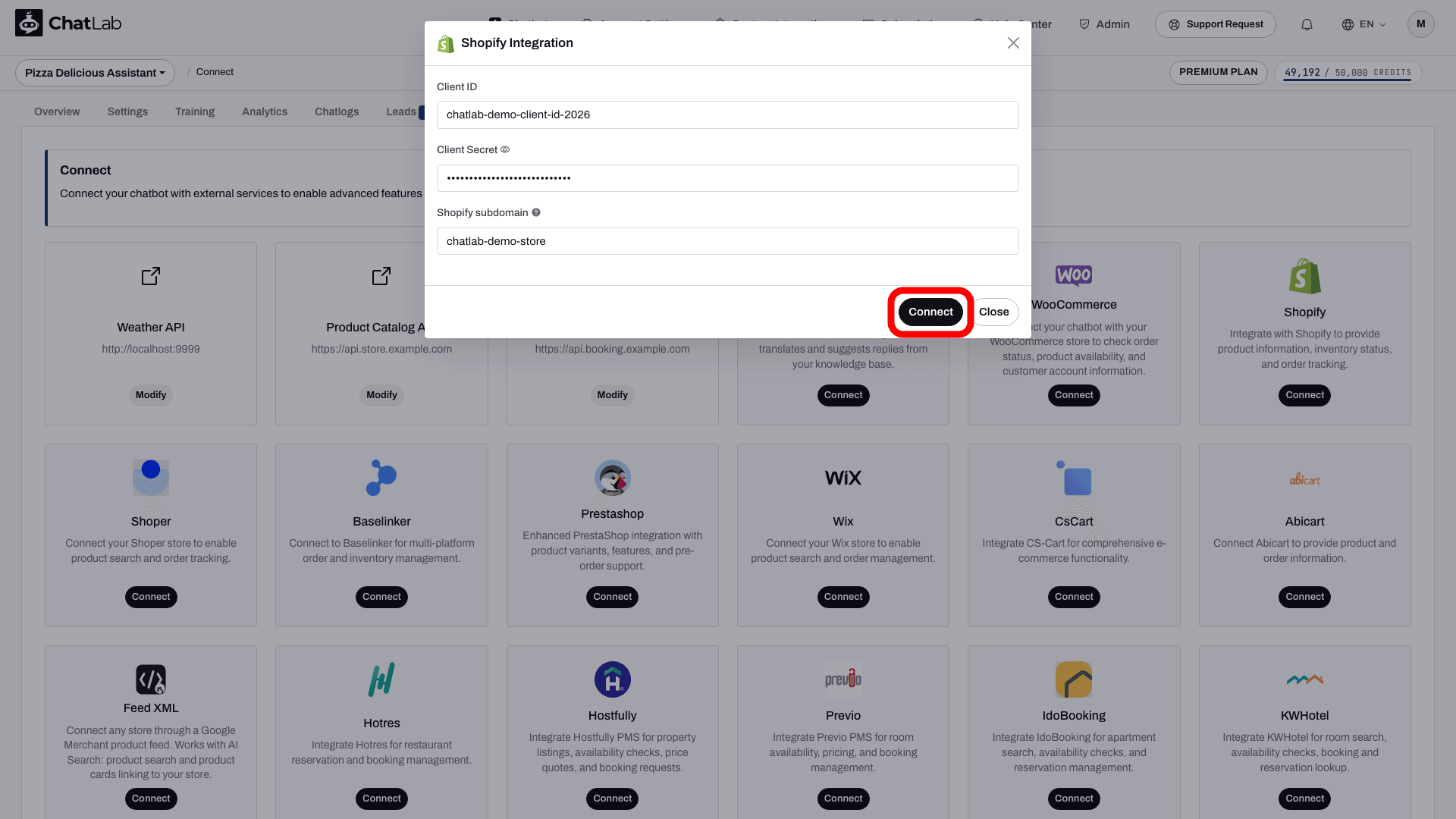
- Натисніть Connect
ChatLab автоматично перевірить підключення, переконавшись, що ваші облікові дані API мають необхідні області доступу. У разі успіху ви побачите повідомлення з підтвердженням.
Крок 4: налаштування дій Shopify
Після підключення ви можете вмикати та налаштовувати окремі дії ШІ. Перейдіть до Settings > Actions (Налаштування > Дії) і відфільтруйте за платформою Shopify.
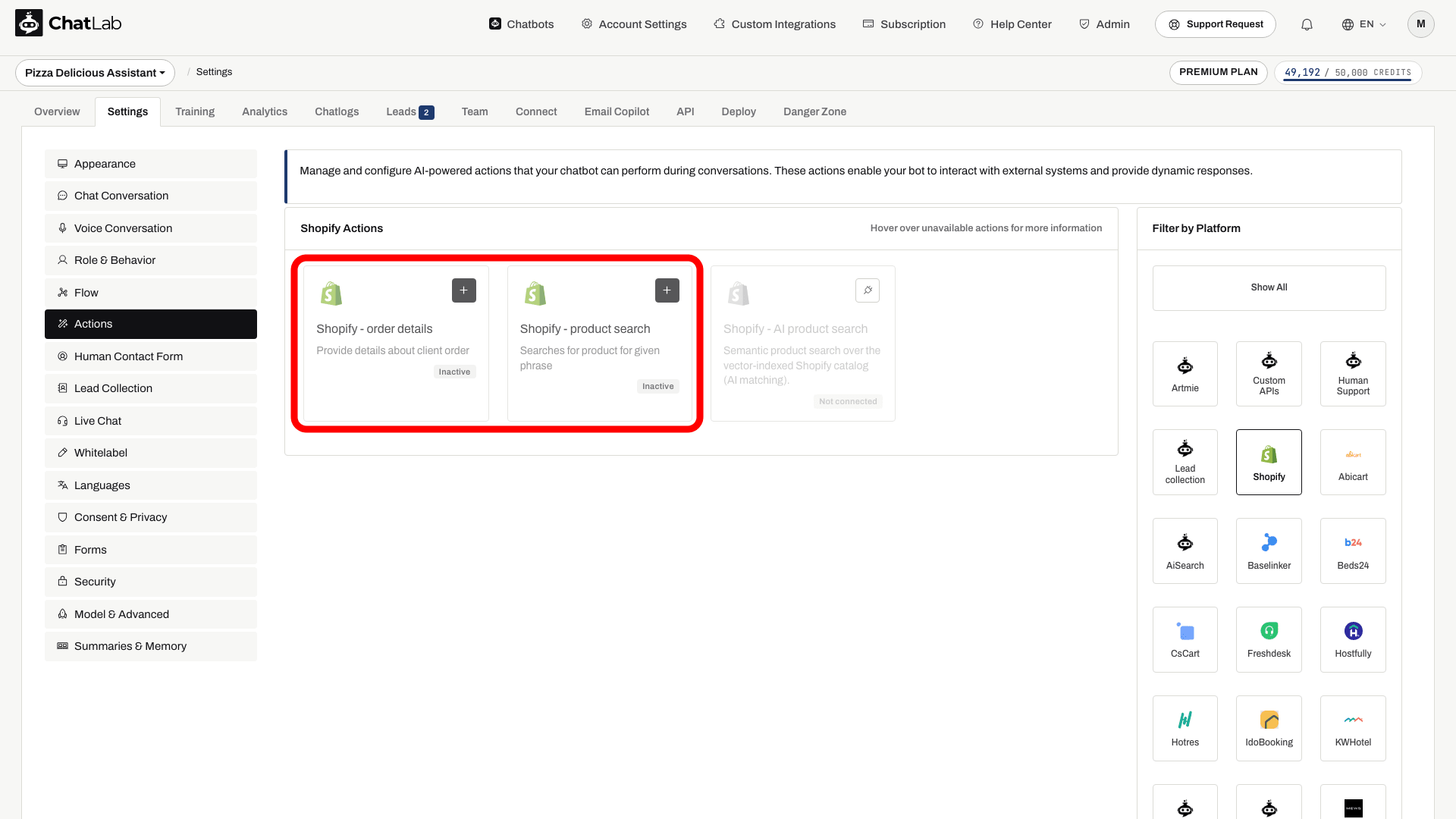
Стандартні дії включають:
- Shopify - product search - дає змогу чатботу шукати у вашому каталозі товарів
- Shopify - order details - дає змогу чатботу шукати інформацію про замовлення
Налаштування підключення активує стандартні дії. Перевірте їхній статус і вимкніть ті, якими клієнти не повинні користуватися. Відкрийте дію для редагування, а потім скористайтеся кнопками Enable (Увімкнути) або Update (Оновити) у діалоговому вікні. Ви також можете змінити підпис дії (повідомлення, яке відображається користувачам під час виконання дії) та інструкції, які вказують ШІ, як використовувати кожну дію.
Product Search - налаштування залишків
Дія пошуку товарів містить опції фільтрації залишків на вкладці Product Search Settings (Налаштування пошуку товарів):
- Products in stock only - якщо ввімкнено, чатбот повертає лише ті товари, які зараз є на складі. Товари, яких немає в наявності, виключаються з результатів пошуку.
- Show products available for pre-order - ця опція з'являється, коли ввімкнено «Products in stock only». Якщо її активовано, товари, яких немає на складі, але для яких у Shopify налаштовано продовження продажу (передзамовлення), все одно з'являтимуться в результатах пошуку з позначкою доступності для передзамовлення.
Конфіденційність під час пошуку замовлень
У розділі Order Lookup Configuration (Конфігурація пошуку замовлень) дії пошуку замовлень опції Allow order lookup without email verification (Дозволити пошук замовлення без підтвердження електронної пошти) та Allow order lookup by email address only (Дозволити пошук замовлення лише за адресою електронної пошти) за замовчуванням вимкнені. Режим пошуку лише за електронною поштою повертає 1 останнє замовлення за замовчуванням (можна налаштувати від 1 до 3). Увімкнення пошуку тільки за номером замовлення вимикає режим пошуку лише за адресою електронної пошти. Будь-хто, хто знає вибраний ідентифікатор пошуку, може отримати інформацію про замовлення, тому перевірте налаштування контролю доступу та маскування персональних даних перед увімкненням будь-якої з цих опцій.
AI Search для Shopify: каталог, переіндексація та налаштування
На плані E-commerce або на плані Universal, коли до чат-бота підключено пакет продуктів AI Search, функція AI Search активна й замінює пошук у магазині в реальному часі. Індексація запускається автоматично після підключення магазину.
- Перевірте каталог - відкрийте Training > E-commerce catalog (Навчання > Каталог e-commerce) і перегляньте вкладки Products (Товари) та Categories (Категорії). У розділі Shop > Products (Магазин > Товари) відображаються панель Product catalog (Каталог товарів) і картка AI Search packs on this chatbot (Пакети AI Search на цьому чат-боті).
- Заплануйте повторну індексацію - скористайтеся опцією Schedule auto-retrain (Запланувати автоперенавчання) у розділі Training > E-commerce catalog (Навчання > Каталог e-commerce). Повторна індексація може відбуватися щодня та доступна на кожному плані E-commerce і з будь-яким пакетом продуктів. Кнопки Train now (Навчати зараз) або Retrain (Перенавчити) запускають її за вимогою. Оновлення є інкрементними: незмінені товари пропускаються, а видалені товари видаляються з індексу.
- Перевірте дію - у розділі Settings > Actions (Налаштування > Дії) відкрийте дію Shopify - AI product search. Вона має опції Include product card (Включити картку товару), Products in stock only (Лише товари в наявності) та Number of products to return (Кількість товарів для повернення).
- Показуйте картки товарів - увімкніть Enable Offer Cards (Увімкнути картки пропозицій) у розділі Settings > Model & Advanced (Налаштування > Модель і розширені налаштування). Див. Offer Cards.
Якщо каталог перевищує ліміт товарів, індексація зупиняється на ліміті, а власник чат-бота отримує повідомлення електронною поштою. Опції описаної вище дії пошуку в магазині в реальному часі не обов'язково застосовуються до AI Search.
Тестування інтеграції
Після активації дій відкрийте Overview (Огляд) і спробуйте надіслати запити:
- «Покажи мені бігові кросівки» (перевіряє пошук товарів)
- «Який статус мого замовлення #1001?» (перевіряє інформацію про замовлення; вкажіть відповідну електронну адресу для замовлення, до якого ви маєте доступ)
Переконайтеся, що відповіді збігаються з даними вашого магазину Shopify, а посилання на товари відкриваються коректно.
Встановлення чатбота у магазині Shopify
Щоб додати віджет чату на вітрину Shopify:
- У ChatLab перейдіть на вкладку Deploy (Розгортання) для вашого бота
- Виберіть вкладку платформи Shopify
- Виберіть Widget (Віджет) і скопіюйте фрагмент коду
- У панелі адміністратора Shopify перейдіть до Online Store > Themes (Інтернет-магазин > Теми)
- Натисніть меню з трьома крапками на вашій активній темі та виберіть Edit code (Редагувати код)
- Відкрийте файл
theme.liquidу розділі Layout - Вставте фрагмент коду всередину тегу
<head> - Натисніть Save (Зберегти)
Відкрийте опубліковану вітрину магазину, щоб переконатися, що віджет завантажується. Підключення через API та встановлення на вітрині виконуються окремо; перевірте ввімкнені дії в Settings > Actions (Налаштування > Дії).