Підключіть свій чат-бот ChatLab до магазину Shoper, щоб клієнти могли знаходити товари та перевіряти замовлення безпосередньо в чаті. Товари можна шукати за допомогою AI Search, який виконує семантичний пошук по індексованому каталогу Shoper, або за допомогою живого пошуку магазину, який надсилає запити безпосередньо до API магазину.
Приклад розмови
Перевірити замовлення
Потрібно підключити магазин і ввімкнути дію замовлення. Доступні поля залежать від інтеграції. Збіг адреси електронної пошти не є підтвердженням особи.

Відвідувач: Де моє замовлення?
Запустіть приклад або прочитайте його нижче. Справжні дані клієнтів не використовуються.Клієнт запитує про наявне замовлення.
Відтворення призупиняється, коли цей приклад зникає з екрана. Це симуляція, а не живий чат. Елементи керування віджетом під час відтворення не є інтерактивними.Прочитати приклад повністю
- Клієнт запитує про наявне замовлення.
Відвідувач: Де моє замовлення?
- Для стандартного пошуку потрібні обидва ідентифікатори.
Асистент: Будь ласка, вкажіть номер замовлення та адресу електронної пошти, зазначену під час оформлення.
- Використовуйте вигадані дані в цьому прикладі.
Відвідувач: 41982, anna@example.com
- Дія надсилає запит до підключеного магазину.
Перевіряю замовлення 41982...
- Повідомляйте лише ту інформацію, яку надав магазин.
Асистент: Замовлення 41982 позначено як відправлене. Служба доставки - DPD. Перевірте статус доставки на сторінці відстеження.
Цей приклад показує клієнтський досвід. Доступні дії та надана інформація залежать від цієї інтеграції та ваших налаштувань.
Важливо: найкращі практики для e-commerce
Після завершення інтеграції нижче ознайомтеся з вичерпним посібником з оптимізації вашого чат-бота для e-commerce: Як налаштувати ChatLab для вашого інтернет-магазину
Як чат-бот шукає товари на Shoper: AI Search та пошук у магазині наживо
Є два способи, якими чат-бот ChatLab знаходить товари в магазині Shoper. Чат-бот використовує або один, або інший, але ніколи обидва одночасно.
AI Search (рекомендовано) - ChatLab підтримує власний індекс вашого каталогу Shoper, а чат-бот шукає в ньому за змістом.
- Клієнти запитують звичайною мовою, наприклад, "червона сукня до 300". Діапазон цін застосовується як строгий фільтр, а точні коди товарів (SKU, EAN) також зіставляються.
- Ціна, наявність і варіанти зчитуються наживо з Shoper у момент відповіді, тому клієнти бачать актуальні дані навіть між оновленнями індексу.
- Результати відображаються у вигляді карток товарів у чаті, до 5 в одній відповіді.
- Індексація запускається автоматично після підключення магазину. Каталог не використовує символи для навчання.
- Необхідний план: входить до кожного плану E-commerce (Free 100 товарів, E-commerce Start 2 000, E-commerce Grow 5 000, E-commerce Scale 20 000). На планах Universal додайте розширення "E-commerce integrations" ($30 на місяць) разом із пакетом товарів AI Search ($29 на місяць за 5 000 товарів), призначеним для чат-бота.
Пошук у магазині наживо - чат-бот передає фразу клієнта в пошук Shoper через API магазину та відповідає тим, що повертає магазин.
- Нічого не індексується і не потребує синхронізації. Дані завжди актуальні.
- Це пошук за ключовими словами: він знаходить те саме, що знайшов би власний пошук вашого магазину за цією фразою. Він не розуміє описів потреби, синонімів або одруківок так, як це робить AI Search.
- Необхідний план: план Universal із розширенням "E-commerce integrations" ($30 на місяць). Пакет товарів не потрібен.
Коли AI Search увімкнено, він замінює пошук у магазині наживо. Статус замовлення працює однаково в обох випадках. Третій варіант - навчання на відсканованих сторінках магазину - доступний на будь-якому плані та призначений для інформаційного контенту, такого як доставка й повернення, а не для товарів. Повне порівняння див. у розділі AI Search: how your chatbot finds products (AI Search: як ваш чат-бот знаходить товари), а ліміти товарів - у розділі E-commerce plans and limits (Плани та ліміти E-commerce).
Що дає інтеграція
Пошук у магазині в реальному часі (пошук товарів за фразою) - чат-бот надсилає фразу клієнта в пошук Shoper. Він виконує нечіткий пошук за назвами товарів, повертаючи до 10 відповідних товарів із такими даними:
- Назва й опис товару
- Ціна та артикул (SKU)
- Пряме посилання на сторінку товару у вашому магазині
- Зображення товару
- Статус наявності на складі
- За вибором: вкладення до товару (PDF-файли, документи)
Ви також можете ввімкнути фільтр за наявністю на складі, щоб повертати лише ті товари, які зараз є в наявності.
Деталі замовлення (Order Details) - клієнти можуть перевірити статус свого замовлення, вказавши номер замовлення та адресу електронної пошти, прив'язану до замовлення. Обидва значення звіряються із записами вашого магазину Shoper. Чат-бот повертає:
- Номер замовлення, дату та поточний статус
- Загальну суму замовлення й валюту
- Замовлені позиції з назвами, кількістю та цінами
- Адресу доставки (вулиця, місто, поштовий індекс, країна, телефон)
- Адресу для виставлення рахунку
- Примітки до замовлення
Два способи підключення магазину
Підключити Shoper до ChatLab можна двома способами:
- Спосіб 1: застосунок ChatLab із Shoper App Store (рекомендовано) - встановлення в один клік. Застосунок створює підключення, активує пошук товарів та перевірку деталей замовлення, а також додає віджет чату на вітрину магазину. Копіювати ключі API не потрібно.
- Спосіб 2: ручне налаштування - ви створюєте адміністратора WebAPI в Shoper і вводите його облікові дані в ChatLab. Використовуйте цей варіант, лише якщо ви не можете встановити застосунок або хочете підключити магазин до чатбота з індивідуальним керуванням.
Оберіть один із способів. Не створюйте друге підключення Способом 2, якщо застосунок уже підключив магазин.
Спосіб 1: Установіть застосунок ChatLab із Shoper App Store
Безкоштовний застосунок ChatLab у Shoper App Store - це найшвидший спосіб розпочати роботу. Вам не потрібен наявний акаунт або чат-бот у ChatLab - обидва створюються автоматично під час встановлення.
- В панелі керування Shoper перейдіть до Додатки та інтеграції > Застосунки (Add-ons and integrations > Applications), знайдіть ChatLab - AI Chatbot for Customer Support and Sales та встановіть його
- Відкрийте застосунок ChatLab у панелі керування Shoper - панель ChatLab відкриється в новому вікні
- Встановіть пароль (для нового акаунта) або увійдіть у свій наявний акаунт ChatLab
- Якщо ви розпочали в майстрі налаштування чат-бота, підтвердьте підключення магазину до цього чат-бота; інакше чат-бот для магазину буде створено у вашому акаунті
- Оберіть тарифний план або залишайтеся на безкоштовному плані - ви зможете оновити його пізніше в розділі Акаунт > Підписка (Account > Subscription)
Ось і все. Магазин підключено, дії для пошуку товарів і деталей замовлення активовано, а чат-бот з'явиться на вітрині вашого магазину одразу після встановлення з'єднання. Перейдіть до розділу Налаштування дій Shoper нижче, щоб переглянути дії, або відкрийте вкладку Розгортання > Shoper (Deploy > Shoper) у ChatLab, щоб переглянути ті самі кроки встановлення ще раз.
Спосіб 2: Ручне налаштування
Скористайтеся цим способом, якщо ви не можете встановити застосунок. Перш ніж почати, переконайтеся, що:
- Ваша підписка ChatLab включає інтеграцію з Shoper
- У вас є доступ до панелі адміністратора Shoper
- Ваш чат-бот уже створений у ChatLab
Ручне налаштування підключає лише дані магазину. Віджет чату потрібно додати на сайт магазину окремо, див. Install Chatbot on Your Shoper Store (Встановлення чат-бота в магазині Shoper) наприкінці цієї статті.
Крок 1: Створіть групу адміністраторів
- У панелі адміністратора Shoper перейдіть до Settings > Store administrators (Налаштування > Адміністратори магазину)
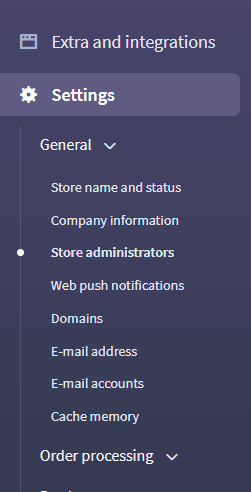
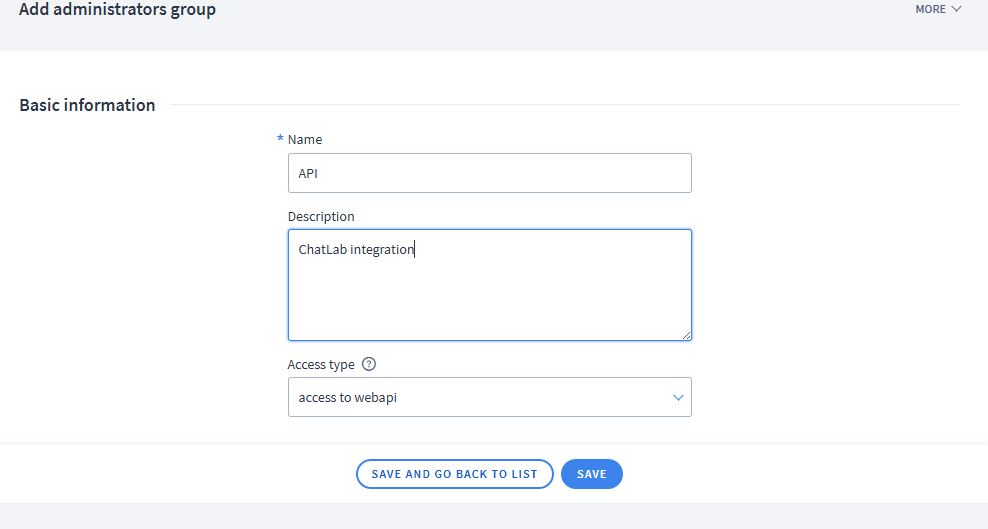
- Натисніть MORE (Більше) > Add administrators group (Додати групу адміністраторів)

- Введіть назву групи (наприклад, "ChatLab Integration"), виберіть тип доступу (Access type): "access to webapi" і збережіть
Крок 2: Налаштуйте дозволи групи
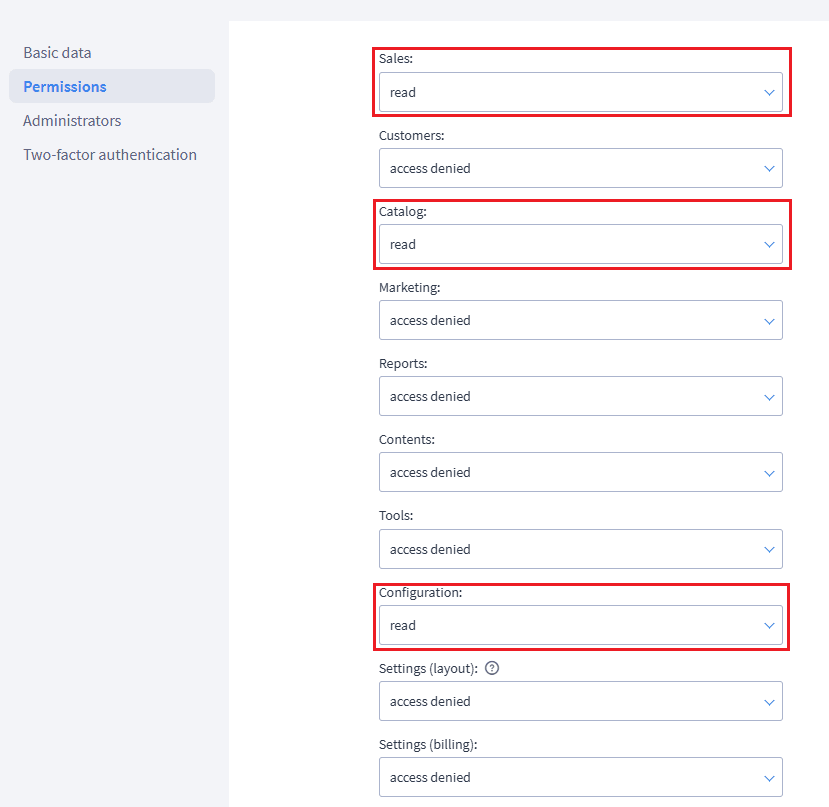
- Відкрийте щойно створену групу та перейдіть до налаштувань дозволів
- Надайте доступ на читання (Read) до таких ресурсів:
- Sales (Продажі) - читання
- Catalog (Каталог) - читання
- Configuration (Конфігурація) - читання
Крок 3: Додайте адміністратора API
- Перейдіть до Administrators (Адміністратори) та натисніть Add administrator (Додати адміністратора)
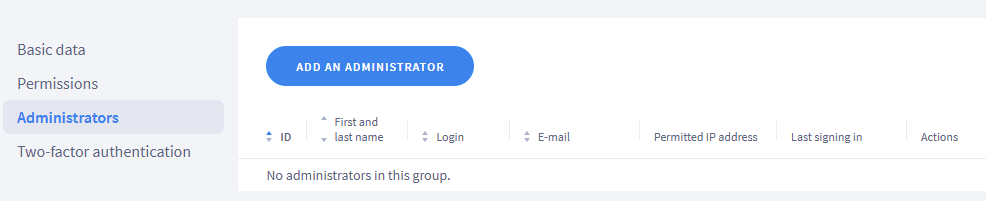
- Заповніть логін і пароль та призначте адміністратора до групи, створеної на Кроці 1
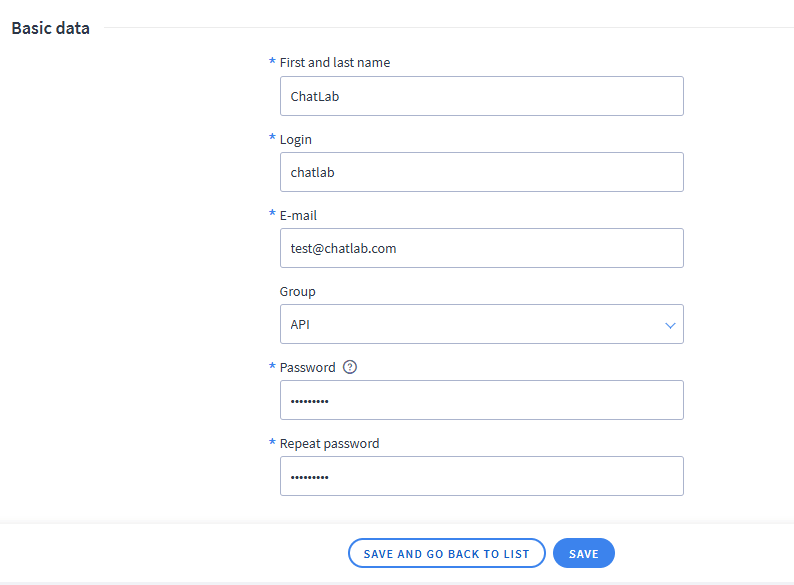
- Збережіть адміністратора. Запишіть login (логін) і password (пароль) - вони знадобляться на наступному кроці.
Крок 4: Підключіть Shoper у ChatLab
- Увійдіть у ChatLab і виберіть свого бота
- Перейдіть на вкладку Connect (Підключення)

- Натисніть Connect (Підключити) на плитці Shoper
- Введіть свій Shop URL (домен вашого магазину Shoper, наприклад
myshop.shoper.pl) - Введіть свій WebAPI Login (з Кроку 3)
- Введіть свій WebAPI Password (з Кроку 3)
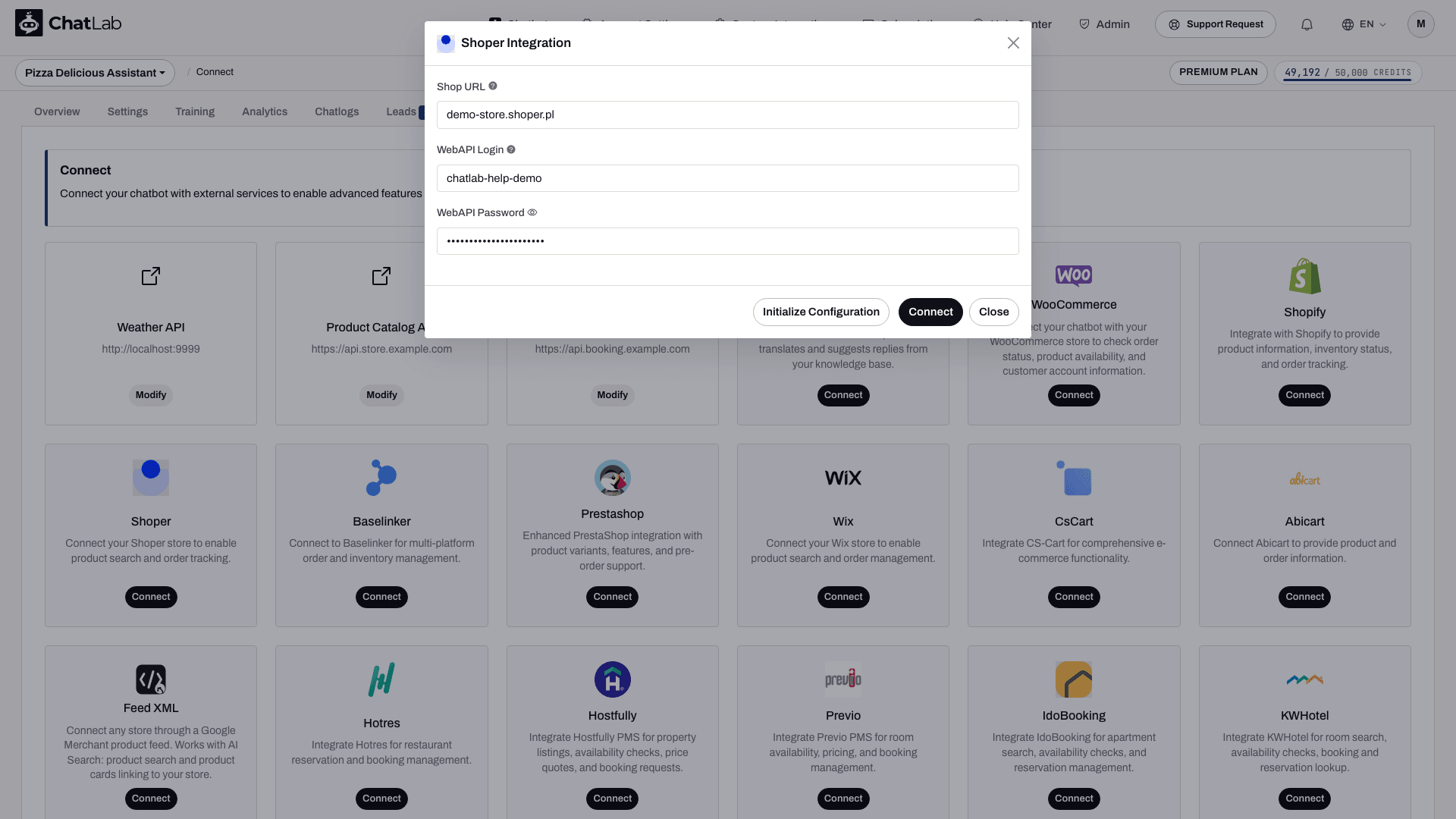
- Натисніть Initialize Configuration (Ініціалізувати конфігурацію) - це завантажить доступні мови з вашого магазину
- Виберіть потрібну мову магазину у спадному списку Shop Language (це визначає, якою мовною версією повертатимуться дані про товари)
- Натисніть Connect (Підключити)
ChatLab автоматично перевірить підключення, виконавши тестовий пошук товарів. Якщо все налаштовано успішно, ви побачите повідомлення з підтвердженням, а дії з пошуку товарів і перевірки деталей замовлення увімкнуться за замовчуванням.
Налаштуйте дії Shoper
Після підключення будь-яким зі способів ви можете увімкнути та налаштувати окремі дії ШІ. Перейдіть до Settings > Actions (Налаштування > Дії) та відфільтруйте за платформою Shoper.
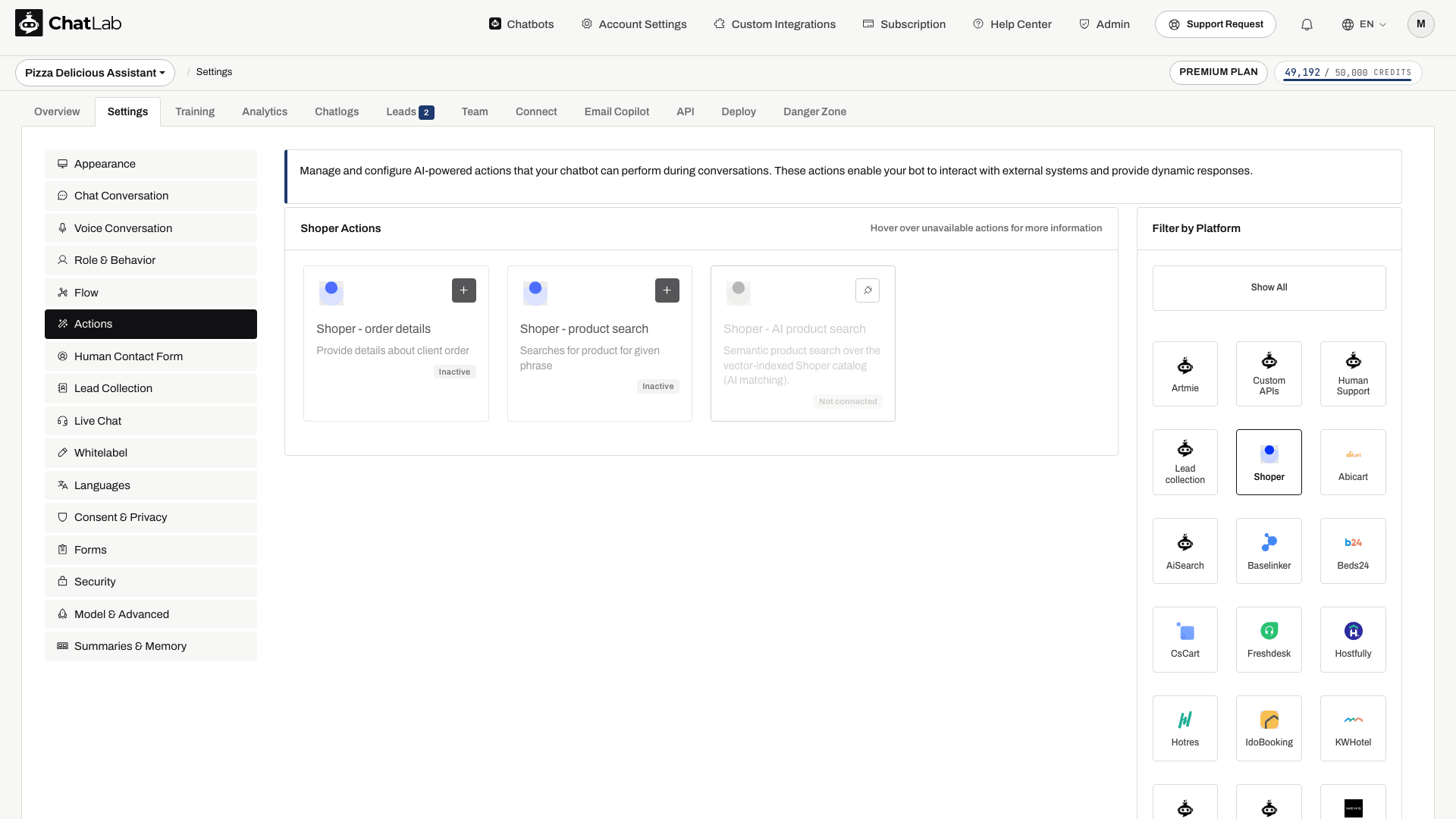
Стандартні дії включають:
- Shoper - product search - дозволяє чатботу шукати товари у вашому каталозі товарів
- Shoper - order details - дозволяє чатботу знаходити інформацію про замовлення
Налаштування підключення вмикає стандартні дії. Перевірте їхній статус і вимкніть ті, які клієнти не повинні використовувати. Відкрийте дію для редагування, а потім скористайтеся кнопкою Enable (Увімкнути) або Update (Оновити) у діалоговому вікні. Ви також можете змінити мітку дії (повідомлення, яке показується користувачам під час виконання дії) та інструкції, які визначають, як ШІ використовує кожну дію.
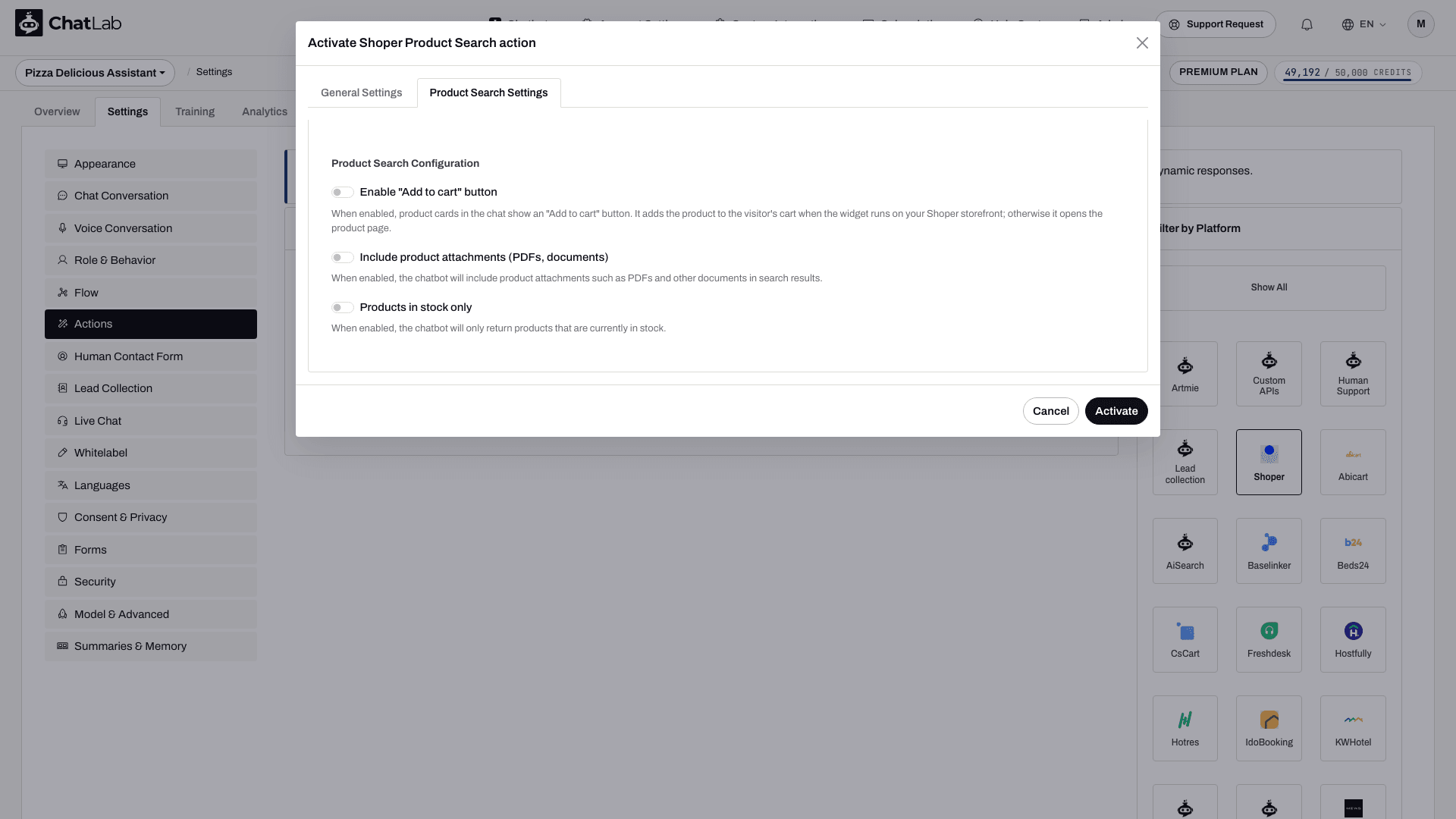
Для пошуку товарів натисніть кнопку Edit (Редагувати) і перейдіть на вкладку Product Search Settings (Налаштування пошуку товарів). Доступні дві додаткові опції:
- Include product attachments (Включати вкладення товарів) - якщо ввімкнено, чатбот включає файли вкладень до товарів (PDF-файли, документи) у результати пошуку
- Products in stock only (Лише товари в наявності) - якщо ввімкнено, чатбот повертає лише ті товари, які зараз є на складі
AI Search для Shoper: каталог, переіндексація та налаштування
На плані E-commerce або на плані Universal, коли до чатбота прив'язано пакет продуктів AI Search, функція AI Search увімкнена та замінює живий пошук у магазині. Індексація запускається автоматично після підключення магазину.
- Перевірте каталог - відкрийте Training > E-commerce catalog (Навчання > Каталог e-commerce) і перегляньте вкладки Products (Товари) та Categories (Категорії). У розділі Shop > Products (Магазин > Товари) відображається панель Product catalog (Каталог товарів) і картка AI Search packs on this chatbot (Пакети AI Search на цьому чатботі).
- Налаштуйте розклад переіндексації - скористайтеся опцією Schedule auto-retrain (Запланувати автоперенавчання) у Training > E-commerce catalog. Переіндексація може запускатися щодня й доступна на кожному плані E-commerce та з будь-яким пакетом продуктів. Кнопки Train now (Навчати зараз) або Retrain (Перенавчити) запускають її на вимогу. Оновлення є інкрементними: незмінені товари пропускаються, а вилучені товари видаляються з індексу.
- Перевірте дію - у Settings > Actions (Налаштування > Дії) відкрийте Shoper - AI product search (Shoper - AI-пошук товарів). Тут доступні опції Include product card (Включати картку товару), Products in stock only (Тільки товари в наявності) та Number of products to return (Кількість товарів для повернення).
- Показуйте картки товарів - увімкніть Enable Offer Cards (Увімкнути Offer Cards) у Settings > Model & Advanced (Налаштування > Модель і додаткові налаштування). Див. Offer Cards.
Якщо каталог перевищує ліміт товарів, індексація зупиняється на ліміті, а власник чатбота отримує електронний лист. Опції описаної вище дії живого пошуку в магазині не обов'язково застосовуються до AI Search.
Тестування вашої інтеграції
Активувавши дії, відкрийте вкладку Overview (Огляд) і спробуйте надіслати:
- «Show me running shoes» (тестує пошук товарів)
- «What's the status of my order 12345?» (тестує перевірку деталей замовлення; вкажіть відповідну електронну адресу для замовлення, до якого ви маєте доступ)
Переконайтеся, що відповіді збігаються з даними вашого магазину Shoper, а посилання на товари відкриваються коректно.
Встановіть чат-бот у своєму магазині Shoper
Якщо ви скористалися Способом 1 (через застосунок), віджет чату вже додано до вашої вітрини й більше нічого робити не потрібно. Якщо ви обрали Спосіб 2 (налаштування вручну), відкрийте Deploy > Shoper у ChatLab, перейдіть до Manual Installation (Встановлення вручну), скопіюйте код і вставте його в панелі керування Shoper у розділі Add-ons and integrations > Custom integrations (Додатки та інтеграції > Власні інтеграції) у поле Page header (Заголовок сторінки). Докладніше див. у статті Adding chatbot to your website.