Beds24 - це хмарна система управління нерухомістю (PMS), менеджер каналів і модуль бронювання, якими користуються готелі, гостьові будинки та об'єкти оренди для відпочинку. Підключення її до ChatLab дає змогу вашому чатботу відповідати на запитання про номери, дати та ціни на основі актуальних даних із Beds24, а не зі статичного тексту, який доводиться постійно оновлювати.
Зверніть увагу: для роботи з Beds24 потрібна відповідна функція інтеграції. Якщо ваш тарифний план її не містить, після натискання на плитку Beds24 з'явиться коротке повідомлення з посиланням для зв'язку з нами замість форми підключення.
Приклад розмови
Від дат поїздки до пропозицій номерів
Потрібна підтримувана інтеграція для готельного бізнесу та увімкнена дія перевірки наявності. Пропозиція або запит не підтверджують бронювання.

Відвідувач: Номер для двох дорослих, з 14 по 16 серпня.
Запустіть приклад або прочитайте його нижче. Справжні дані клієнтів не використовуються.Зберіть побажання щодо проживання.
Відтворення призупиняється, коли цей приклад зникає з екрана. Це симуляція, а не живий чат. Елементи керування віджетом під час відтворення не є інтерактивними.Прочитати приклад повністю
- Зберіть побажання щодо проживання.
Відвідувач: Номер для двох дорослих, з 14 по 16 серпня.
- Запитайте про відсутні деталі дат перед пошуком.
Асистент: В якому році ви плануєте проживання?
- Гість вказує рік.
Відвідувач: 2027.
- Надішліть запит до підключеної системи розміщення.
Перевірка наявності номерів...
- Покажіть знайдені пропозиції для цього перебування.
Двомісний номер із видом на море, €280 / stay. Приклад пропозиції для двох дорослих на дві ночі.
- Продовжте через спосіб бронювання, який підтримується вашою інтеграцією.
Асистент: Ознайомтеся з остаточною ціною та умовами на сторінці бронювання. У цій демонстрації бронювання не здійснювалося.
Цей приклад ілюструє досвід клієнта. Доступні дії та надана інформація залежать від цієї інтеграції та ваших налаштувань.
Що надає інтеграція
Після підключення чатбот отримує три дії бронювання. Окрема дія AI room search доступна тоді, коли чатбот має відповідний ліміт для пошуку номерів.
Beds24 - get properties - показує список усіх номерів і категорій номерів у вашому об'єкті. Для кожного з них чатбот може вивести назву номера, опис, фотографію, максимальну кількість дорослих і дітей, а також початкову ціну.
Beds24 - find available rooms - відвідувач зазначає діапазон дат і кількість гостей, а чатбот повертає номери, які є вільними на ці дати, з цінами та, якщо налаштовано, посиланням на бронювання для кожного номера.
Beds24 - check room availability - відвідувач запитує про конкретний номер. Чатбот знаходить відповідний номер або за його ідентифікатором Beds24 room id, або за назвою, після чого повертає інформацію про доступність і ціни на запитані дати, а також посилання на бронювання.
Дати розпізнаються з природної мови, тому відвідувач може написати «наступні вихідні» або «12-15 червня» замість використання суворого формату дати.
Перед початком роботи
Вам потрібен чатбот, до якого підключатиметься інтеграція. Якщо ви ще не створили його, спочатку ознайомтеся зі статтею Як створити свій перший чатбот ChatLab.
Потім підготуйте два значення з Beds24:
- Invite code - у вашій панелі керування Beds24 перейдіть до Settings > Marketplace > API, згенеруйте код запрошення (invite code) та виберіть області доступу
read:propertiesіread:inventory. Оберіть доступ лише для читання об'єктів і номерного фонду; інтеграція не створює бронювань у Beds24. Дивіться Автентифікація та області доступу API Beds24. - Property ID - ідентифікатор об'єкта, для якого чатбот має надавати відповіді.
За бажанням можна підготувати третє значення:
-
Booking URL format - адреса вашої власної сторінки бронювання з плейсхолдерами, які ChatLab заповнює для кожної відповіді:
{roomId}- ідентифікатор номера Beds24{arrival}- дата заїзду{departure}- дата виїзду
Наприклад:
https://yourdomain.com/book?room={roomId}&arrival={arrival}&departure={departure}Якщо залишити це поле порожнім, чатбот все одно відповідатиме про доступність і ціни, але не додаватиме посилання на бронювання.
Крок 1. Підключіть Beds24
- Виберіть свого чатбота та перейдіть на вкладку Connect (Підключення).
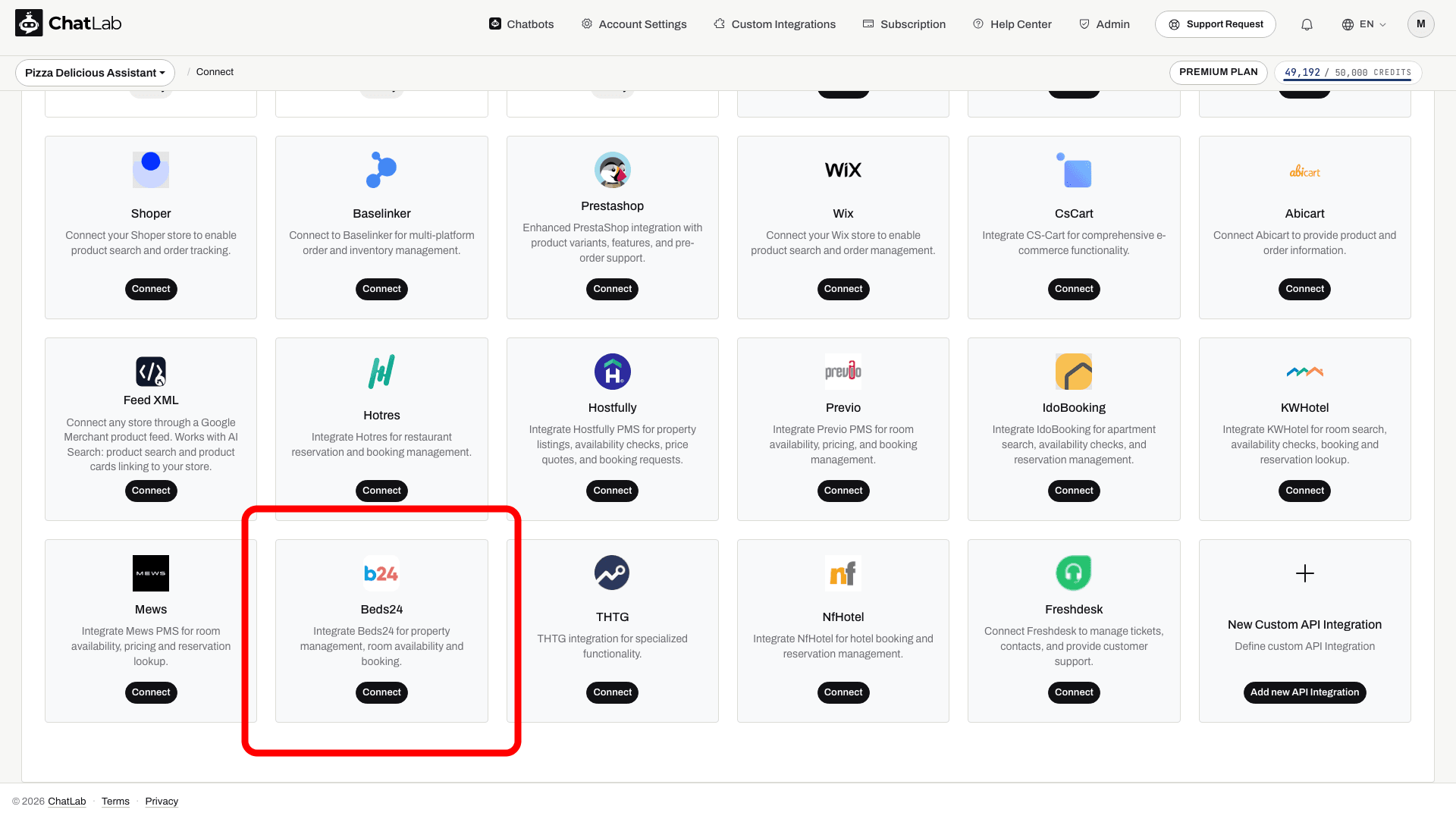
- Натисніть на плитку Beds24.
- Вставте свій Invite Code, введіть Property ID і, за бажанням, Booking URL format.
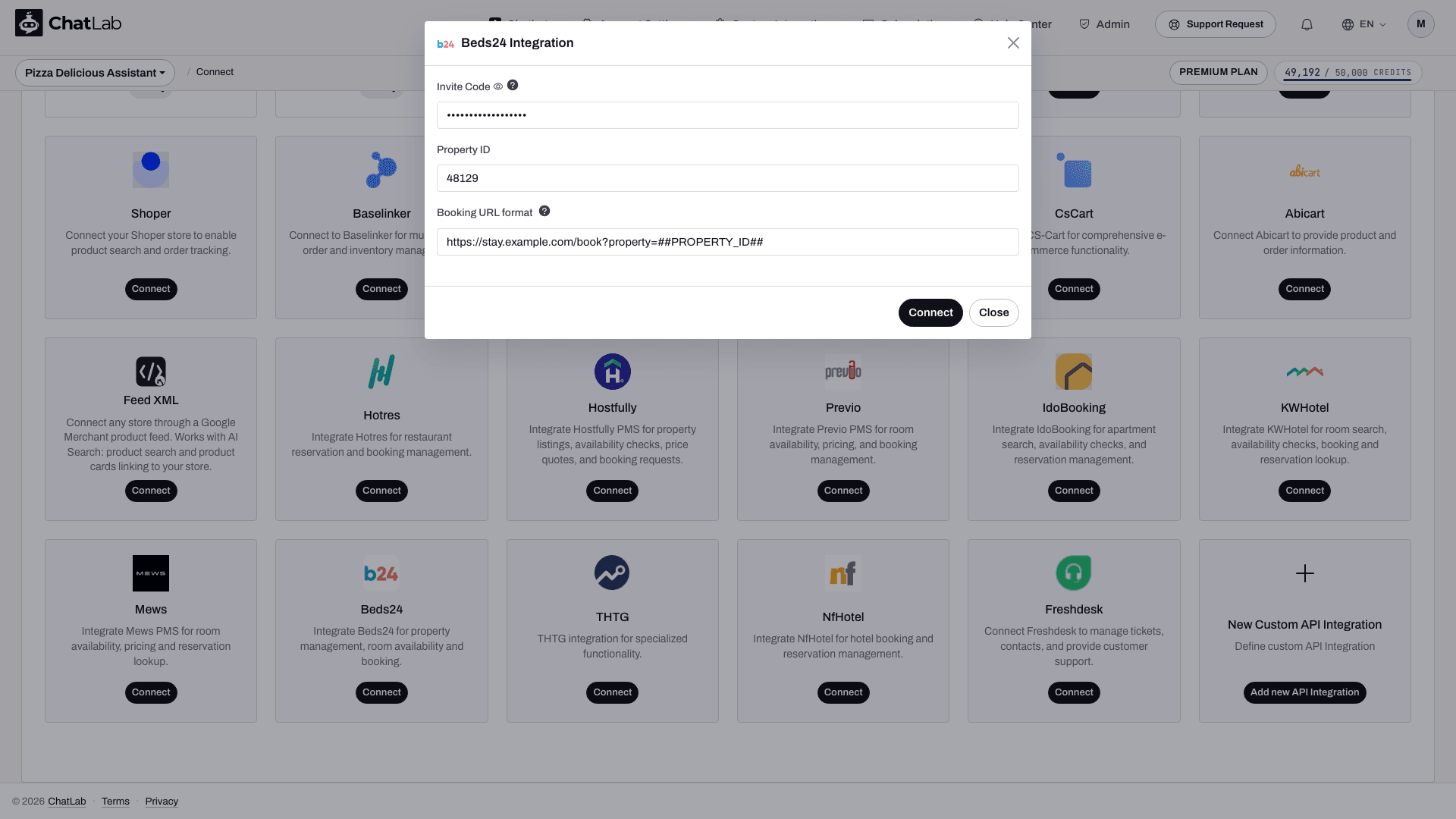
- Натисніть Connect (Підключити).
ChatLab обмінює код запрошення на токен доступу (access token) і токен оновлення (refresh token), зберігає їх для бота, а потім виконує тестовий запит до вашого об'єкта Beds24. Якщо код запрошення недійсний чи застарілий, або якщо не вдається прочитати дані об'єкта, інтеграція вимикається, а помилка відображається у формі, тому збійне з'єднання ніколи не залишається у напівпідключеному стані.
Код запрошення використовується лише під час цього кроку. Після підключення інтеграції поле зникає з форми, і для редагування залишаються доступними лише Property ID та Booking URL format. ChatLab автоматично оновлює токен доступу за допомогою токена оновлення, доки збережені облікові дані залишаються дійсними. Їх відкликання або закінчення терміну дії може вимагати створення нового коду запрошення.
Крок 2. Перевірте дії Beds24
Після підключення автоматично вмикаються всі три дії Beds24, тому чатбот одразу готовий відповідати на запитання. Щоб переглянути або змінити їх, перейдіть до Settings > Actions (Налаштування > Дії) та перегляньте групу Beds24 Actions. Ви також можете натиснути Beds24 на панелі Filter by Platform (Фільтр за платформою) праворуч, щоб відобразити лише цю групу:
- Beds24 - get properties - стандартна мітка дії: «Loading rooms...»
- Beds24 - find available rooms - стандартна мітка дії: «Checking availability...»
- Beds24 - check room availability - стандартна мітка дії: «Checking room...»
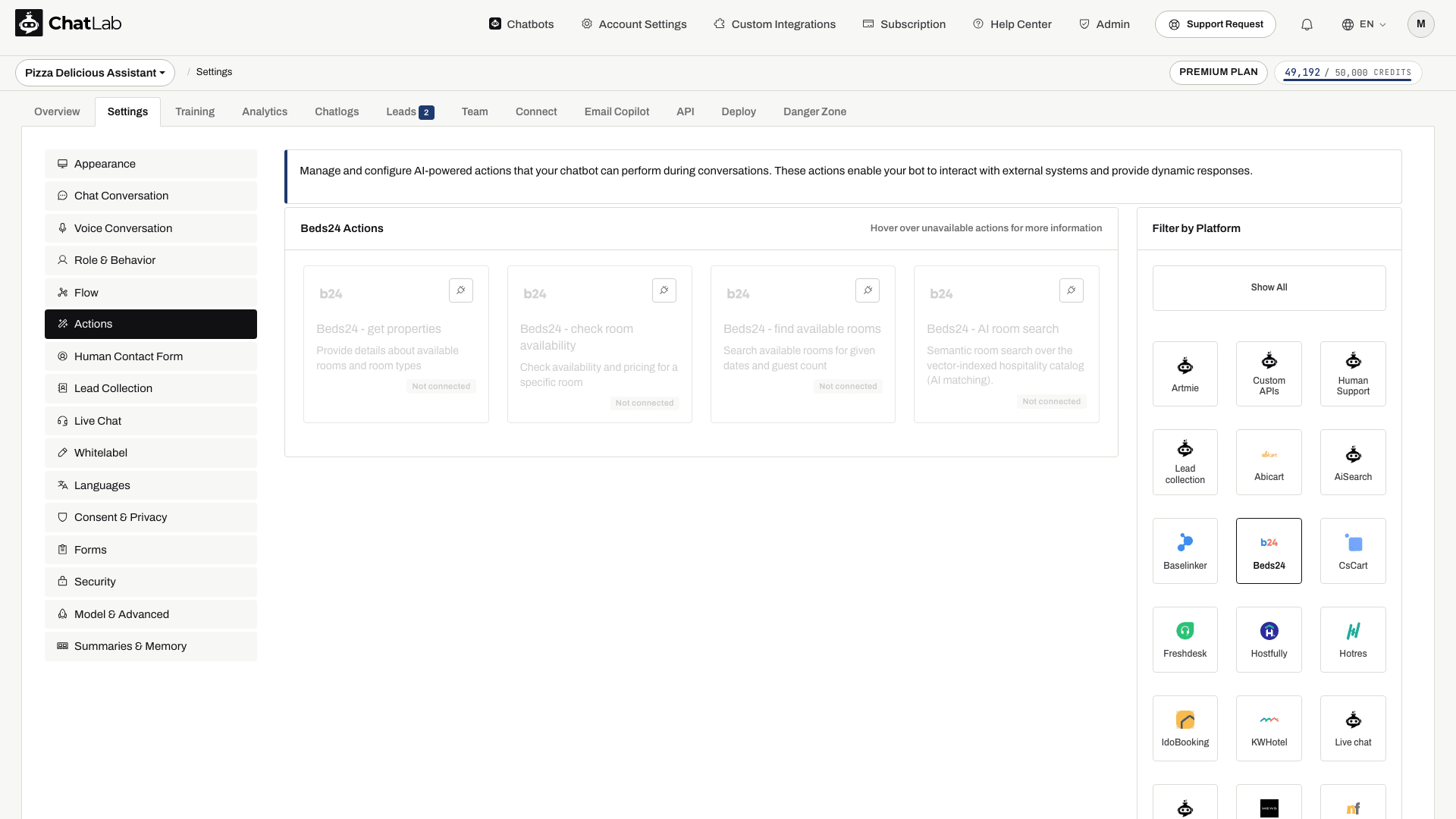
На знімку екрана вище показано групу до підключення інтеграції: дії бронювання та додатковий пошук номерів через AI перелічені, але мають позначку Not connected (Не підключено) і недоступні для чатбота. Дії бронювання вмикаються одразу після підключення. Пошук номерів через AI залежить від ліміту номерів та автоматичної індексації каталогу; він не обов'язково активується під час кожного підключення.
Для кожної дії ви можете налаштувати:
- Action Label - коротке повідомлення, яке відвідувач бачить у чаті під час виконання дії.
- Instructions - опис того, що робить дія; AI використовує його, щоб вирішити, коли її викликати.
- User Instructions - ваші власні додаткові правила, наприклад прохання уточнити кількість гостей перед пошуком або вказівка щодо мінімального терміну проживання.
Ви також можете вимкнути окрему дію, якщо вона вам не потрібна. Наприклад, ви можете залишити список номерів і пошук доступності увімкненими, але вимкнути перевірку конкретного номера.
Дія пошуку доступності також має налаштування кількості результатів: від 1 до 10 номерів, за замовчуванням - 5. Це обмежує список, який повертається, тому відповідь не обов'язково є повним переліком усіх доступних номерів.
Крок 3. Протестуйте роботу
Відкрийте Overview (Огляд), почніть нову тестову розмову та спробуйте поставити запитання, що відповідають кожній дії:
- «Які у вас є номери?» - запускає Beds24 - get properties
- «Що є вільне з 12 по 15 червня наступного року для 2 дорослих?» - запускає Beds24 - find available rooms
- «Чи вільний люкс наступними вихідними?» - запускає Beds24 - check room availability
Переконайтеся, що назви номерів і ціни збігаються з даними у Beds24, а посилання на бронювання відкривають вашу сторінку бронювання із вже заповненими датами.
Керування інтеграцією
Оновлення налаштувань - відкрийте плитку Beds24 на вкладці Connect, змініть Property ID або Booking URL format і збережіть зміни. Для цього новий код запрошення не потрібен.
Вимкнення - відкрийте плитку Beds24 і вимкніть з'єднання. Три дії Beds24 перестануть бути доступними для чатбота. Щоб підключити його знову пізніше, згенеруйте новий код запрошення у Beds24, оскільки початковий уже був використаний.
Корисні поради
- Продовжуйте навчати свого бота на матеріалах вашого сайту. Дії Beds24 охоплюють номери, дати та ціни; решта запитань гостей (сніданок, парковка, години заїзду, проживання з тваринами) обробляється за допомогою вашої бази знань. Дивіться статтю Навчання вашого чатбота - основи та обмеження.
- Додавайте правила бронювання, такі як мінімальний термін перебування або умови внесення передоплати, в інструкції користувача (user instructions) для дії, щоб чатбот повідомляв про них разом із доступністю, а не залишав це на етап оформлення замовлення.
- Додайте запропоновані запитання, наприклад «Перевірити доступність» або «Показати номери», щоб відвідувачі дізналися про можливості чатбота.
- Кожна відповідь, яка викликає дію Beds24, використовує кредити повідомлень, як і будь-яка інша відповідь чатбота. Дивіться статтю Що таке кредит повідомлення.
Схожі статті
- Інтеграція з Hotres
- Інтеграція з IdoBooking
- Інтеграція з KWHotel
- Навчання вашого чатбота - основи та обмеження
- Що таке кредит повідомлення
Каталог номерів і огляд готелю
Якщо у вашому обліковому записі відображається вкладка Hotel (Готель), перейдіть до Hotel > Rooms (Готель > Номери), щоб переглянути каталог номерів і статус навчання. Функція AI room search працює окремо від перевірки доступності за датами: вона знаходить відповідності в описах номерів, тоді як дії перевірки доступності перевіряють дати проживання. Автоматична індексація номерів залежить від автоіндексації каталогу та виділеного ліміту номерів; в іншому разі використовуйте Train rooms (Навчити номери), коли ця опція доступна. Перевірте увімкнені дії та зачекайте завершення навчання, перш ніж покладатися на AI room search.