Підключіть свій чат-бот ChatLab до магазину PrestaShop, щоб клієнти могли знаходити товари та перевіряти замовлення безпосередньо в чаті. Товари можна шукати за допомогою AI Search, який здійснює пошук в індексованому каталозі PrestaShop за змістом, або через пошук у магазині в реальному часі, який надсилає запити до API магазину.
Приклад розмови
Перевірити замовлення
Потрібно підключити магазин і ввімкнути дію замовлення. Доступні поля залежать від інтеграції. Збіг адреси електронної пошти не є підтвердженням особи.

Відвідувач: Де моє замовлення?
Запустіть приклад або прочитайте його нижче. Справжні дані клієнтів не використовуються.Клієнт запитує про наявне замовлення.
Відтворення призупиняється, коли цей приклад зникає з екрана. Це симуляція, а не живий чат. Елементи керування віджетом під час відтворення не є інтерактивними.Прочитати приклад повністю
- Клієнт запитує про наявне замовлення.
Відвідувач: Де моє замовлення?
- Для стандартного пошуку потрібні обидва ідентифікатори.
Асистент: Будь ласка, вкажіть номер замовлення та адресу електронної пошти, зазначену під час оформлення.
- Використовуйте вигадані дані в цьому прикладі.
Відвідувач: 41982, anna@example.com
- Дія надсилає запит до підключеного магазину.
Перевіряю замовлення 41982...
- Повідомляйте лише ту інформацію, яку надав магазин.
Асистент: Замовлення 41982 позначено як відправлене. Служба доставки - DPD. Перевірте статус доставки на сторінці відстеження.
Цей приклад ілюструє досвід клієнта. Доступні дії та надана інформація залежать від цієї інтеграції та ваших налаштувань.
Важливо: найкращі практики для E-Commerce
Після завершення інтеграції нижче ознайомтеся з вичерпним посібником з оптимізації чатбота для електронної комерції: Як налаштувати ChatLab для вашого інтернет-магазину
Як чат-бот знаходить товари на PrestaShop: AI Search та пошук у магазині в реальному часі
Є два способи, якими чат-бот ChatLab знаходить товари в магазині PrestaShop. Чат-бот використовує або один, або інший - ніколи обидва одночасно.
AI Search (рекомендовано) - ChatLab підтримує власний індекс вашого каталогу PrestaShop, і чат-бот здійснює в ньому семантичний пошук за змістом.
- Клієнти запитують звичайною мовою, наприклад, "червона сукня до 300". Ціновий діапазон застосовується як строгий фільтр, а точні коди товарів (SKU, EAN) також зіставляються.
- Ціна, наявність та варіанти зчитуються з PrestaShop у реальному часі безпосередньо в момент відповіді, тому покупці бачать актуальні дані навіть між оновленнями індексу.
- Результати з'являються як картки товарів у чаті, до 5 карток на відповідь.
- Індексація запускається автоматично після підключення магазину. Каталог не використовує символи для навчання.
- Необхідний план: входить до кожного плану лінійки E-commerce (Free 100 товарів, E-commerce Start 2 000, E-commerce Grow 5 000, E-commerce Scale 20 000). На планах Universal додайте розширення E-commerce integrations ($30 на місяць) разом із пакетом товарів для AI Search ($29 на місяць, 5 000 товарів), призначеним чат-боту.
Пошук у магазині в реальному часі (Live store search) - чат-бот передає запит клієнта у вбудований пошук PrestaShop через API магазину та відповідає тим, що повертає магазин.
- Нічого не індексується та не потребує синхронізації. Дані завжди актуальні.
- Це пошук за ключовими словами: він знаходить те саме, що знайшов би власний пошук вашого магазину за цією фразою. Він не розуміє описів потреб, синонімів чи одруків так, як це робить AI Search.
- Необхідний план: план Universal з розширенням E-commerce integrations ($30 на місяць). Пакет товарів не потрібен.
Коли AI Search увімкнено, він замінює пошук у магазині в реальному часі. Перевірка статусу замовлення працює однаково в обох випадках. Третій варіант - навчання на просканованих сторінках магазину - доступний на будь-якому плані та призначений для інформаційного вмісту (наприклад, доставка та повернення), а не для карток товарів. Детальне порівняння дивіться в AI Search: how your chatbot finds products, а інформацію про ліміти товарів - у E-commerce plans and limits.
Що надає інтеграція
Пошук у магазині в реальному часі (пошук товарів за фразою) - Чатбот надсилає фразу клієнта до пошуку PrestaShop. Він шукає за назвами та описами товарів і повертає до 5 найбільш відповідних товарів із такими даними:
- ID товару, назва та опис
- Ціна (за бажанням з урахуванням податку та застосованих спеціальних знижок)
- Пряме посилання на сторінку товару у вашому магазині
- Зображення товару
Пошук товарів за артикулом (SKU) - Клієнти можуть шукати товари за точними кодами артикулів. Чатбот виконує пошук за кількома типами ідентифікаторів - артикул/SKU, штрихкод EAN-13, ISBN та MPN - як для самих товарів, так і для їхніх варіантів (комбінацій). Це зручно, коли клієнти мають конкретний код товару з каталогу, рахунка-фактури або пакування.
Деталі замовлення - За замовчуванням клієнти вказують ID замовлення та адресу електронної пошти, прив'язану до замовлення. Обидва значення звіряються із записами магазину; це не є підтвердженням володіння електронною поштою. Додаткове налаштування Allow order lookup without email verification (Дозволити пошук замовлення без підтвердження електронної пошти) дозволяє пошук лише за ID замовлення. Залиште його вимкненим, якщо у вашій системі не налаштовано належного контролю доступу. Чатбот повертає:
- Номер замовлення, дату та поточний статус (наприклад, в обробці, виконано, скасовано)
- Загальну суму замовлення
- Ім'я отримувача, компанію, повну адресу доставки (вулиця, місто, поштовий індекс) та номер телефону
- Назву перевізника й номери для відстеження (підтримується кілька номерів відстеження)
- Замовлені товари з назвами, кількістю та окремими цінами
Попередні вимоги
Перед початком інтеграції з PrestaShop переконайтеся, що:
- Ваш чатбот створено в ChatLab. Підключення даних магазину та встановлення віджета - це окремі кроки; модуль може виконувати обидва.
- Ви маєте доступ до панелі адміністратора PrestaShop (бек-офісу)
Рекомендовано: підключення за допомогою модуля
Для нового встановлення скористайтеся покроковим налаштуванням модуля PrestaShop. Кнопка Connect my store (Підключити мій магазин) дозволяє увійти в ChatLab і вибрати вашого чатбота. Наведені нижче ручні кроки з налаштування вебсервісу є альтернативою; не створюйте друге підключення, якщо модуль уже підключив магазин.
Крок 1: Увімкніть вебсервіс у PrestaShop
- Увійдіть у бек-офіс PrestaShop
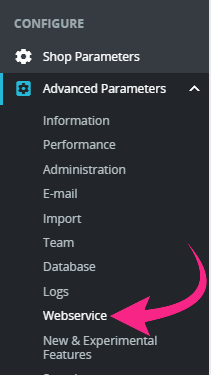
- Перейдіть до Configure > Advanced Parameters > Webservice (Налаштування > Розширені параметри > Вебсервіс)
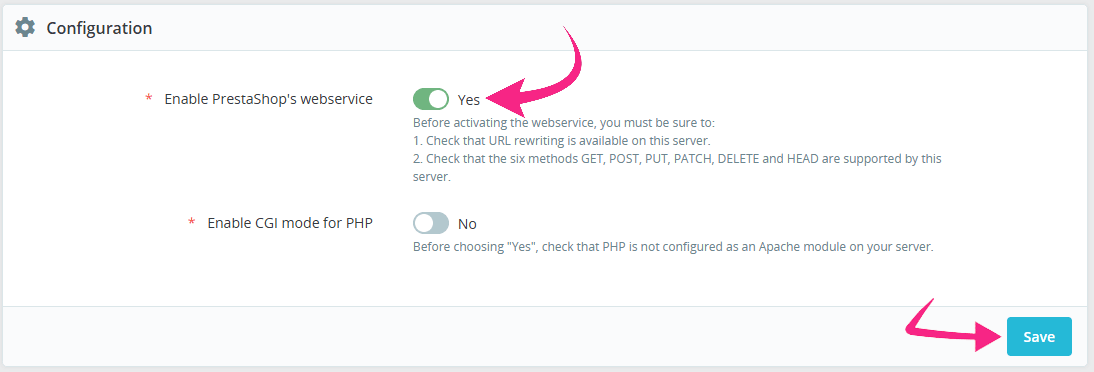
- Прокрутіть униз до розділу Configuration (Конфігурація)
- Установіть перемикач Enable PrestaShop's webservice (Увімкнути вебсервіс PrestaShop) у положення Yes (Так)
- Натисніть Save (Зберегти)
Крок 2: Створіть ключ вебсервісу
- На тій самій сторінці Webservice натисніть Add new webservice key (Додати новий ключ вебсервісу)

- Натисніть Generate (Згенерувати), щоб створити новий ключ
- Введіть опис (наприклад, "ChatLab Integration")
- Переконайтеся, що для ключа встановлено значення Enabled (Увімкнено)
- У дозволах для ресурсів надайте доступ View (GET) (Перегляд (GET)) до таких ресурсів:
addressesattachmentscarrierscategoriescombinationsconfigurationscustomerslanguagesorder_carriersorder_detailsorder_statesordersproduct_customization_fieldsproduct_feature_valuesproduct_featuresproduct_option_valuesproduct_optionsproductssearchspecific_price_rulesspecific_pricesstatesshopsstock_availablestagstax_rule_groupstax_rulestaxes
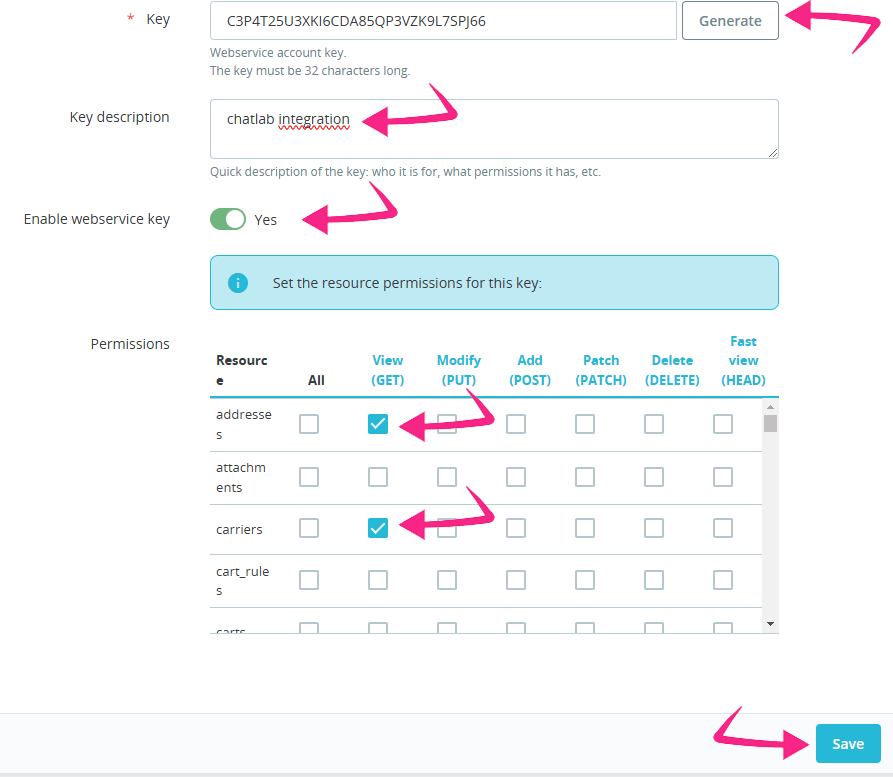
- Натисніть Save
- Скопіюйте згенерований ключ вебсервісу - він знадобиться на наступному кроці
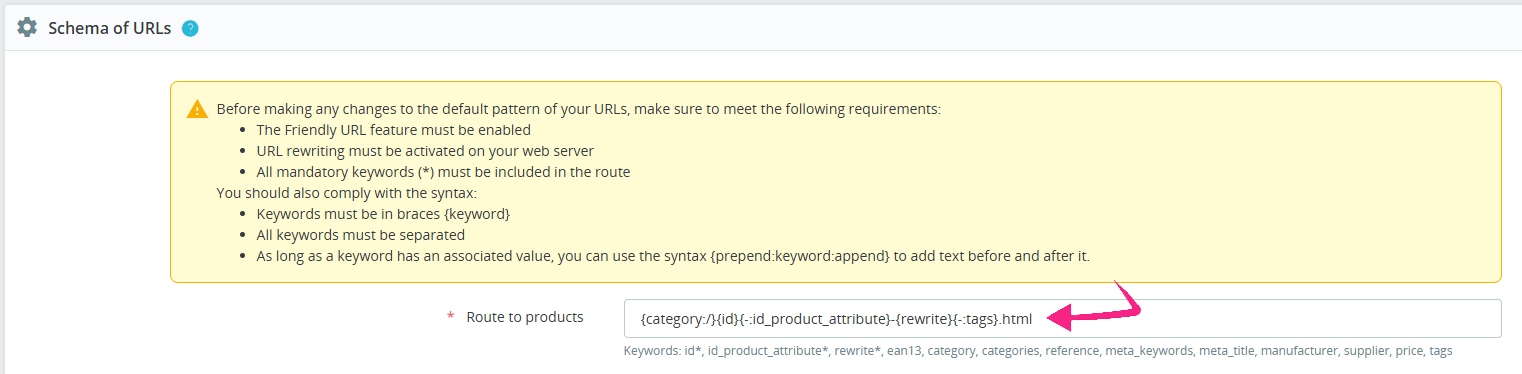
Крок 3: Знайдіть формат URL ваших товарів
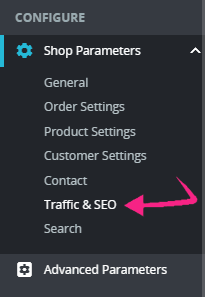
- У бек-офісі PrestaShop перейдіть до Configure > Shop Parameters > Traffic & SEO (Налаштування > Параметри магазину > Трафік і SEO)
- Прокрутіть униз до розділу Schema of URLs (Схема URL-адрес)
- Скопіюйте значення з поля Route to products (Шлях до товарів) (наприклад,
{category:/}{id}{-:id_product_attribute}-{rewrite}{-:tags}.html)
Крок 4: Підключіть PrestaShop у ChatLab
- Увійдіть у ChatLab і виберіть вашого бота
- Перейдіть на вкладку Connect (Підключення)

- Натисніть Connect (Підключити) на плитці PrestaShop
- Введіть ваш Webservice key (Ключ вебсервісу з Кроку 2)
- Введіть ваш Shop url (URL магазину - повну URL-адресу вашого магазину, наприклад,
https://www.mystore.com) - Введіть ваш Product url format (Формат URL товару з Кроку 3)

- Натисніть Initialize Configuration (Ініціалізувати конфігурацію) - це завантажить доступні мови та магазини з вашої платформи
- Виберіть правильну Default language (Мову за замовчуванням) і, якщо запропоновано, потрібний Prestashop store (Магазин Prestashop)
- Натисніть Connect
ChatLab автоматично перевірить підключення, переконавшись, що ваш ключ вебсервісу має необхідні права доступу. У разі успіху ви побачите повідомлення з підтвердженням.
Крок 5: Налаштуйте дії PrestaShop
Після підключення ви можете ввімкнути та налаштувати окремі дії штучного інтелекту. Перейдіть до Settings > Actions (Налаштування > Дії) та відфільтруйте за платформою PrestaShop.

Доступні такі дії:
- Prestashop - product search - дозволяє чатботу шукати у вашому каталозі товарів за назвою
- Prestashop - search by reference - дозволяє чатботу знаходити товари за артикулом/SKU, кодами EAN-13, ISBN або MPN
- Prestashop - order details - дозволяє чатботу шукати інформацію про замовлення
- Prestashop - get product variants - дозволяє чатботу отримувати детальну інформацію про варіанти (розміри, кольори) для конкретного товару
Налаштування підключення активує стандартні дії. Перевірте їхній статус і вимкніть ті, які клієнти не повинні використовувати. Відкрийте дію, щоб відредагувати її, а потім натисніть Enable (Увімкнути) або Update (Оновити) у діалоговому вікні. Ви також можете змінити назву дії (повідомлення, яке бачать користувачі під час виконання дії) та інструкції, які визначають, як штучний інтелект використовує кожну дію.
Коли дію "Search by reference" увімкнено, звичайний пошук товарів автоматично переходитиме на пошук за кодом артикулу, якщо за назвою нічого не знайдено. Це означає, що клієнти можуть вводити SKU або штрихкод у звичайний пошуковий запит і все одно отримувати точні результати.
Відображення товарів із датою надходження (попереднє замовлення)
Якщо в налаштуваннях дії Product Search увімкнено "Products in stock only" (Лише товари в наявності), ви можете додатково ввімкнути "Show products with restock date" (Показувати товари з датою надходження). Це дозволяє чатботу додавати товари, яких немає в наявності, але для яких у PrestaShop вказано очікувану дату поповнення запасів. Замість того щоб повністю приховувати ці товари, чатбот повідомляє клієнту дату надходження та інформацію про те, що товар доступний для попереднього замовлення.
Вимоги:
- У PrestaShop має бути ввімкнено параметр "Allow ordering of out-of-stock products" (Дозволити замовлення товарів, яких немає в наявності) (Shop Parameters > Product Settings)
- Ключ вебсервісу повинен мати доступ View (GET) до ресурсів
combinationsтаconfigurations - Товари повинні мати параметр
available_date, заданий для їхніх комбінацій у PrestaShop
Ціни з урахуванням податків
Увімкніть перемикач "Apply tax (VAT) to prices" (Застосовувати податок (ПДВ) до цін) у налаштуваннях дії Product Search, щоб показувати ціни з урахуванням податку. Якщо цей параметр увімкнено, чатбот розраховує ціни з використанням податкових правил вашого магазину PrestaShop на основі країни магазину за замовчуванням. Порівняйте результат із вашою вітриною. Індивідуальні податкові правила для клієнта, місцезнаходження та коригування під час оформлення замовлення все одно можуть впливати на підсумкові суми.
Вимоги:
- Ключ вебсервісу повинен мати доступ View (GET) до ресурсів
taxes,tax_rules,tax_rule_groupsтаconfigurations
Спеціальні ціни (знижки та акції)
Увімкніть перемикач "Apply specific prices (discounts/promotions)" (Застосовувати спеціальні ціни (знижки/акції)) у налаштуваннях дії Product Search, щоб показувати акційні ціни згідно з правилами спеціальних цін PrestaShop. Коли для товару діє знижка, чатбот показує як ціну зі знижкою, так і початкову ціну, щоб клієнти могли бачити економію.
Це охоплює універсальні правила спеціальних цін - акції та розпродажі, які застосовуються до всіх клієнтів із мінімальною кількістю від 1 одиниці. Також підтримуються обмежені за часом акції; чатбот застосовує лише ті знижки, які є активними на даний момент відповідно до дати початку та завершення.
Вимоги:
- Ключ вебсервісу повинен мати доступ View (GET) до ресурсів
specific_pricesтаspecific_price_rules
AI Search для PrestaShop: каталог, переіндексація та налаштування
У тарифі E-commerce або в тарифі Universal, коли до чатбота підключено пакет продуктів AI Search, функція AI Search увімкнена та замінює звичайний пошук у магазині наживо. Індексація починається автоматично після підключення магазину.
- Перевірте каталог - відкрийте Training > E-commerce catalog (Навчання > Каталог e-commerce) та перегляньте вкладки Products (Товари) і Categories (Категорії). У Shop > Products (Магазин > Товари) відображається панель Product catalog (Каталог товарів) і картка AI Search packs on this chatbot (Пакети AI Search на цьому чатботі).
- Налаштуйте розклад переіндексації - скористайтеся опцією Schedule auto-retrain (Розклад автонавчання) у Training > E-commerce catalog. Переіндексація може запускатися щодня й доступна в кожному плані E-commerce та з кожним пакетом продуктів. Кнопки Train now (Навчати зараз) або Retrain (Перенавчити) запускають її на вимогу. Оновлення є інкрементними: незмінені товари пропускаються, а видалені товари видаляються з індексу.
- Перевірте дію - у розділі Settings > Actions (Налаштування > Дії) відкрийте Prestashop - AI product search. Вона містить параметри Include product card (Додати картку товару), Products in stock only (Лише товари в наявності) та Number of products to return (Кількість товарів для повернення).
- Показуйте картки товарів - увімкніть Enable Offer Cards у Settings > Model & Advanced (Налаштування > Модель та розширені). Див. Offer Cards.
Якщо каталог перевищує ліміт товарів, індексація зупиняється на ліміті, а власник чатбота отримує електронний лист. Параметри дії живого пошуку в магазині, описані вище, необов'язково застосовуються до AI Search.
Тестування інтеграції
Після активації дій відкрийте Overview (Огляд) і спробуйте запитати:
- "Покажіть мені бігові кросівки" (тестує пошук товарів)
- "Я шукаю товар ABC-12345" (тестує пошук за артикулом/SKU)
- "Який статус мого замовлення 12345?" (тестує деталі замовлення; укажіть відповідну електронну пошту для замовлення, до якого ви маєте доступ)
Переконайтеся, що відповіді збігаються з даними вашого магазину PrestaShop, що посилання на товари відкриваються коректно, а ціни містять податки та знижки, якщо ці параметри ввімкнено.
Встановлення чатбота у вашому магазині PrestaShop
Щоб додати віджет чату на вітрину вашого магазину PrestaShop, перегляньте детальний посібник: Встановлення чатбота в магазині PrestaShop