Підключіть свій чат-бот ChatLab до магазину WooCommerce, щоб клієнти могли знаходити товари та перевіряти свої замовлення безпосередньо в чаті. Товари можна шукати за допомогою AI Search, який здійснює пошук в індексованому каталозі WooCommerce за змістом, або за допомогою живого пошуку в магазині, який надсилає запити до API магазину.
Приклад розмови
Перевірити замовлення
Потрібно підключити магазин і ввімкнути дію замовлення. Доступні поля залежать від інтеграції. Збіг адреси електронної пошти не є підтвердженням особи.

Відвідувач: Де моє замовлення?
Запустіть приклад або прочитайте його нижче. Справжні дані клієнтів не використовуються.Клієнт запитує про наявне замовлення.
Відтворення призупиняється, коли цей приклад зникає з екрана. Це симуляція, а не живий чат. Елементи керування віджетом під час відтворення не є інтерактивними.Прочитати приклад повністю
- Клієнт запитує про наявне замовлення.
Відвідувач: Де моє замовлення?
- Для стандартного пошуку потрібні обидва ідентифікатори.
Асистент: Будь ласка, вкажіть номер замовлення та адресу електронної пошти, зазначену під час оформлення.
- Використовуйте вигадані дані в цьому прикладі.
Відвідувач: 41982, anna@example.com
- Дія надсилає запит до підключеного магазину.
Перевіряю замовлення 41982...
- Повідомляйте лише ту інформацію, яку надав магазин.
Асистент: Замовлення 41982 позначено як відправлене. Служба доставки - DPD. Перевірте статус доставки на сторінці відстеження.
Цей приклад ілюструє досвід клієнта. Доступні дії та надана інформація залежать від цієї інтеграції та ваших налаштувань.
Важливо: найкращі практики для e-commerce
Після завершення наведеної нижче інтеграції ознайомтеся з вичерпним посібником з оптимізації вашого чатбота для електронної комерції: Як налаштувати ChatLab для вашого інтернет-магазину
Як чат-бот шукає товари на WooCommerce: AI Search та пошук по магазину наживо
Є два способи, якими чат-бот ChatLab знаходить товари в магазині WooCommerce. Чат-бот використовує або один, або інший, але ніколи обидва одночасно.
AI Search (рекомендовано) - ChatLab зберігає власний індекс вашого каталогу WooCommerce, і чат-бот здійснює в ньому пошук за змістом.
- Клієнти запитують звичайною мовою, наприклад, "червона сукня до 300". Діапазон цін застосовується як строгий фільтр, а також знаходяться точні коди товарів (SKU, EAN).
- Ціна, наявність і варіанти зчитуються наживо з WooCommerce у момент відповіді, тому клієнти бачать актуальні дані навіть між оновленнями індексу.
- Результати з'являються у вигляді карток товарів у чаті, до 5 на відповідь.
- Індексація починається автоматично після підключення магазину. Каталог не використовує символи для навчання.
- Необхідний план: включено в кожен план E-commerce (Free 100 товарів, Start 2 000, Grow 5 000, Scale 20 000). На плані Universal додайте доповнення E-commerce integrations ($30 на місяць) плюс пакет товарів AI Search ($29 на місяць, 5 000 товарів), призначений чат-боту.
Пошук по магазину наживо - чат-бот передає фразу клієнта в пошук WooCommerce через API магазину та відповідає тим, що повертає магазин.
- Нічого не індексується і нічого не потрібно синхронізувати. Дані завжди актуальні.
- Це пошук за ключовими словами: він знаходить те, що знайшов би власний пошук вашого магазину за цією фразою. Він не розуміє описів потреб, синонімів або одруківок так, як це робить AI Search.
- Необхідний план: план Universal з доповненням E-commerce integrations ($30 на місяць). Пакет товарів не потрібен.
Коли AI Search увімкнено, він замінює пошук по магазину наживо. Статус замовлення працює однаково в обох випадках. Третій варіант - навчання на відсканованих сторінках магазину - доступний на будь-якому плані та призначений для інформаційного контенту, такого як доставка та повернення, а не для товарів. Детальне порівняння дивіться в розділі AI Search: як ваш чат-бот шукає товари, а ліміти на товари - у розділі Плани та ліміти E-commerce.
Що забезпечує інтеграція
Пошук у магазині в реальному часі (пошук товарів за фразою) - Чатбот надсилає фразу клієнта в пошук WooCommerce. Пошук здійснюється за назвами та описами товарів і повертає до 5 найбільш відповідних опублікованих товарів із такими даними:
- ID, назва та опис товару
- Ціна та артикул (SKU)
- Зображення товару та пряме посилання на сторінку товару
Пошук товарів за SKU - Клієнти можуть шукати товари за конкретним артикулом (SKU), референс-номером або кодом товару. Це зручно, коли клієнти вже знають точний ідентифікатор товару - наприклад, із друкованого каталогу, попереднього замовлення або за рекомендацією. Повертає ті самі поля товару, що й стандартний пошук товарів.
Пошук товарів у категорії - Більш прицільний пошук, який поєднує ключове слово з певною категорією товарів. Чатбот спочатку визначає потрібну категорію, а потім шукає в ній відповідні товари. Повертає ті самі поля товару, що й стандартний пошук товарів.
Отримання категорій - Чатбот може отримати список категорій товарів, доступних у вашому магазині, допомагаючи клієнтам орієнтуватися в каталозі або звужувати пошук товарів. Кожна категорія містить:
- ID, назву та слаґ (slug) категорії
- Опис категорії
Деталі замовлення - За замовчуванням клієнти вказують ID замовлення та відповідну адресу електронної пошти. Це зіставляє надані дані із записами магазину, але не є підтвердженням того, що відвідувач володіє цією електронною поштою. Додаткове налаштування дії дозволяє виконувати пошук лише за ID замовлення. Чатбот повертає:
- Номер замовлення, загальну суму та статус (наприклад, processing, completed, cancelled)
- Адресу доставки з ім'ям і прізвищем одержувача, компанією, повною адресою (вулиця, місто, область/штат, поштовий індекс, країна)
- Замовлені позиції з назвами, кількістю, ціною за одиницю та сумою за кожну позицію
Передумови
Перш ніж розпочати інтеграцію з WooCommerce, переконайтеся, що:
- Ваш чатбот створено в ChatLab. Встановлення віджета у вітрині магазину відбувається окремо від підключення даних магазину.
- У вас є доступ до панелі адміністратора WordPress вашого магазину WooCommerce
Рекомендовано: підключення через плагін WordPress
У розділі Connect > WooCommerce виберіть Get the WooCommerce plugin (Отримати плагін WooCommerce) для покрокового налаштування. Встановіть плагін ChatLab, відкрийте його меню у WordPress, залиште вибраним пункт Connect WooCommerce integration (Підключити інтеграцію WooCommerce) і натисніть Continue (Продовжити). Увійдіть у ChatLab і виберіть свого чатбота. Це підключить ваш магазин і встановить віджет. Перегляньте посібник зі встановлення на WordPress.
Виберіть Continue with manual setup (Продовжити з ручним налаштуванням), якщо вам потрібно використовувати власні ключі API. Наступні кроки описують цей альтернативний варіант.
Крок 1: Генерація ключів API у WooCommerce
- Увійдіть у панель адміністратора WordPress
- Перейдіть до WooCommerce > Settings (Налаштування)
- Відкрийте вкладку Advanced (Розширені)
- Виберіть REST API
- Натисніть Add Key (Додати ключ)
- Введіть опис (наприклад, "ChatLab Integration")
- Виберіть користувача, якому призначається ключ, - це має бути користувач із роллю Administrator (Адміністратор) або Shop Manager (Керуючий магазином), оскільки інші ролі, такі як Customer чи Subscriber, не мають потрібних дозволів для доступу до даних WooCommerce
- Встановіть рівень прав на Read (Читати)
- Натисніть Generate API Key (Згенерувати ключ API)
- Скопіюйте Consumer Key та Consumer Secret - збережіть їх у надійному місці, оскільки Consumer Secret не можна буде переглянути знову
Крок 2: Підключення WooCommerce у ChatLab
- Увійдіть у ChatLab і виберіть свого бота
- Перейдіть на вкладку Connect (Підключення)
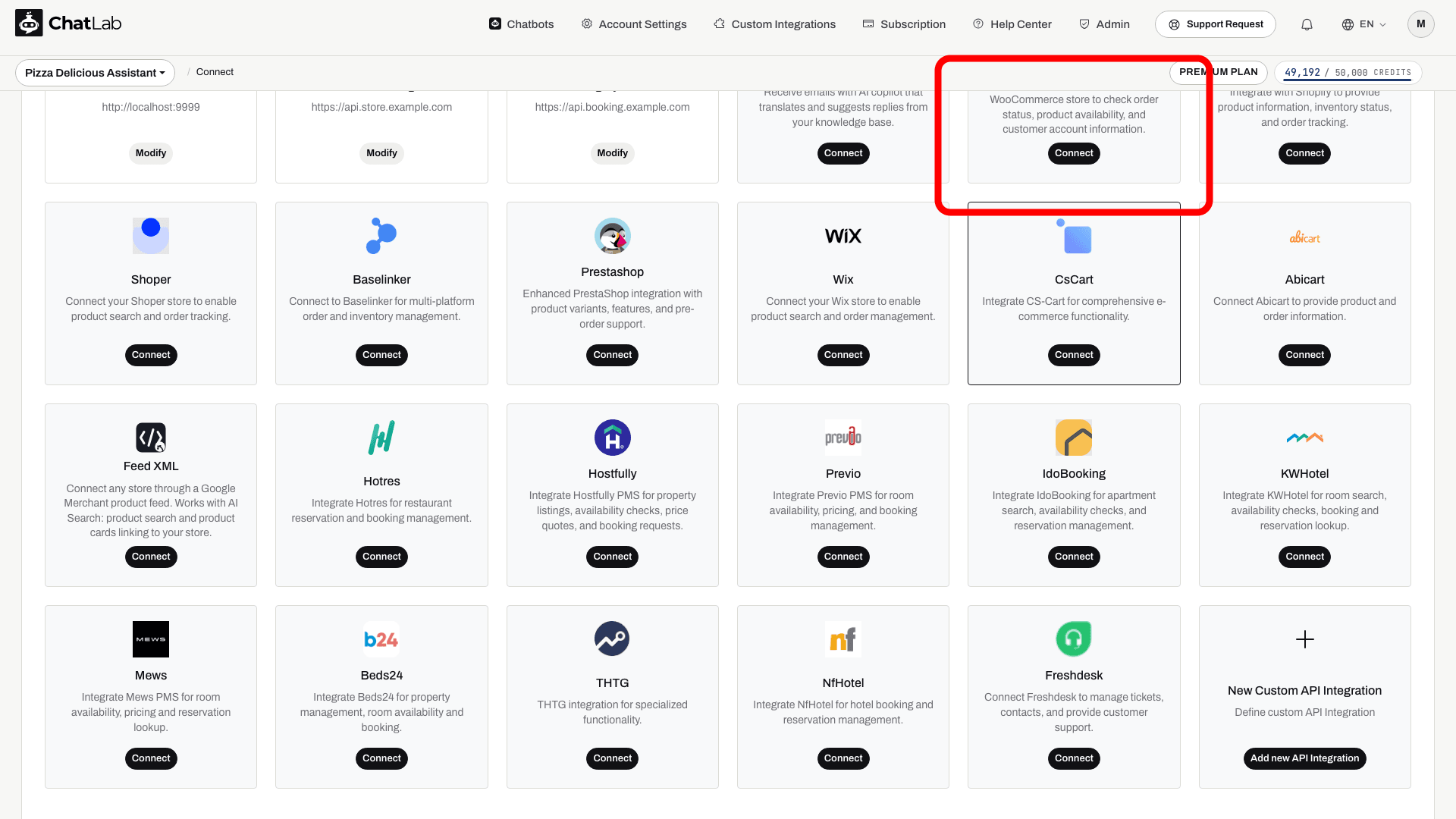
- Натисніть Connect (Підключити) на плитці WooCommerce
- Введіть URL of WooCommerce store (повну URL-адресу вашого магазину, наприклад,
https://www.mystore.com) - Введіть Customer Key (Consumer Key з кроку 1)
- Введіть Customer Secret (Consumer Secret з кроку 1)
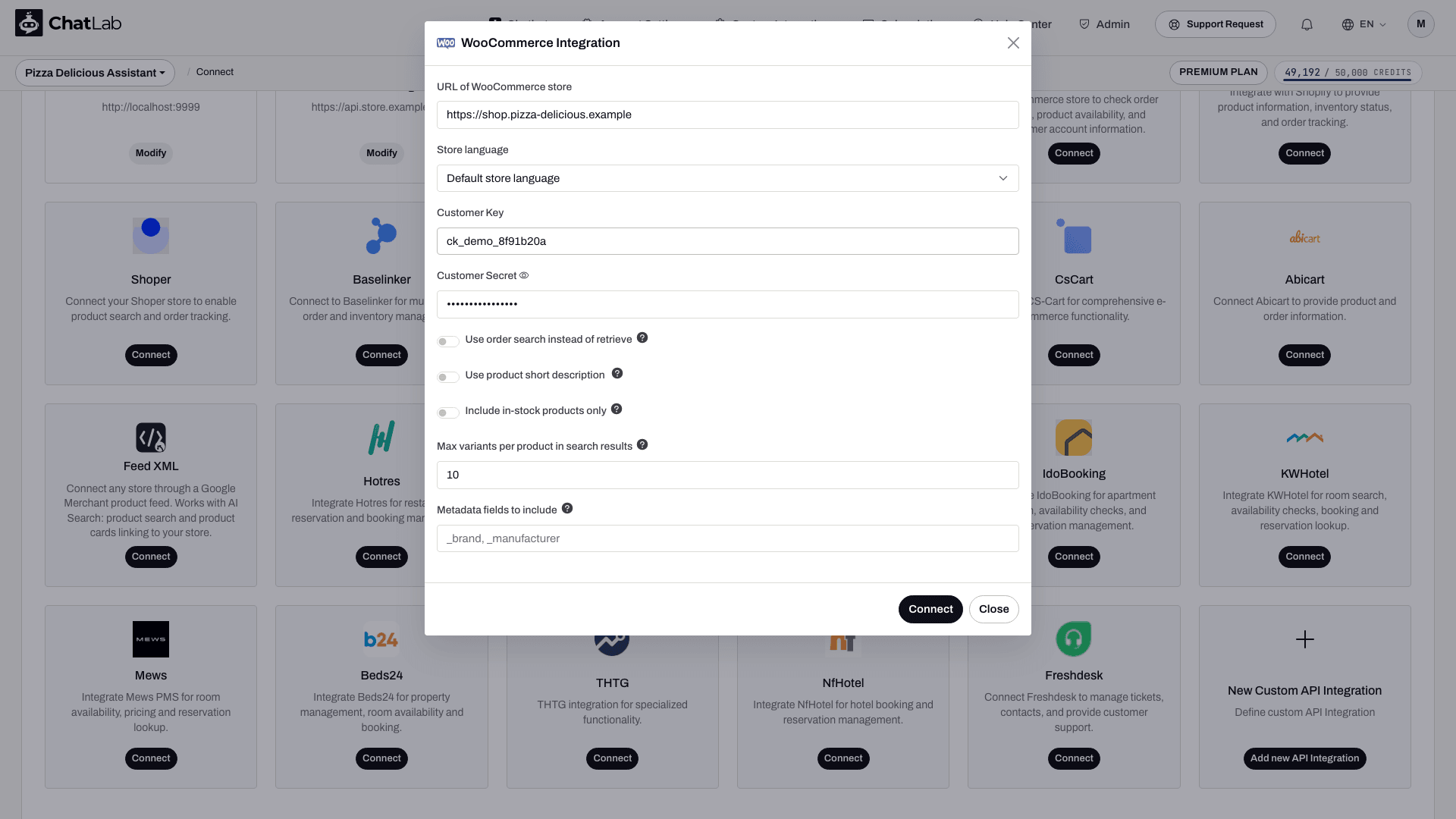
- Натисніть Connect (Підключити)
ChatLab автоматично протестує з'єднання, перевіривши, чи мають ваші облікові дані API необхідний доступ. У разі успіху ви побачите повідомлення з підтвердженням.
Параметри підключення
Форма підключення WooCommerce містить додаткові налаштування:
- Use order search instead of retrieve (Використовувати пошук замовлень замість вибірки) - увімкніть це, якщо у вашому магазині використовуються плагіни нестандартних номерів замовлень. Це активує пошуковий механізм замість прямого запиту, що сумісно зі зміненою нумерацією замовлень.
- Use product short description (Використовувати короткий опис товару) - якщо ввімкнено, у результатах пошуку товарів замість повного опису повертатиметься короткий опис WooCommerce. Корисно для магазинів із дуже довгими описами товарів.
- Include in-stock products only (Включати лише товари в наявності) - якщо ввімкнено, результати пошуку товарів міститимуть лише ті позиції, які наразі є на складі.
- Store language (Мова магазину) - виберіть мову даних про ваші товари.
- Custom metadata fields (Користувацькі поля метаданих) - додавайте лише ті поля товарів, які корисні клієнтам; не відкривайте приватні метадані.
- Maximum variants (Максимальна кількість варіантів) - обмежує кількість варіантів, що повертаються для товару.
Крок 3: Налаштування дій WooCommerce
Після підключення ви можете активувати та налаштувати окремі дії штучного інтелекту. Перейдіть до Settings > Actions (Налаштування > Дії) та відфільтруйте за платформою WooCommerce.
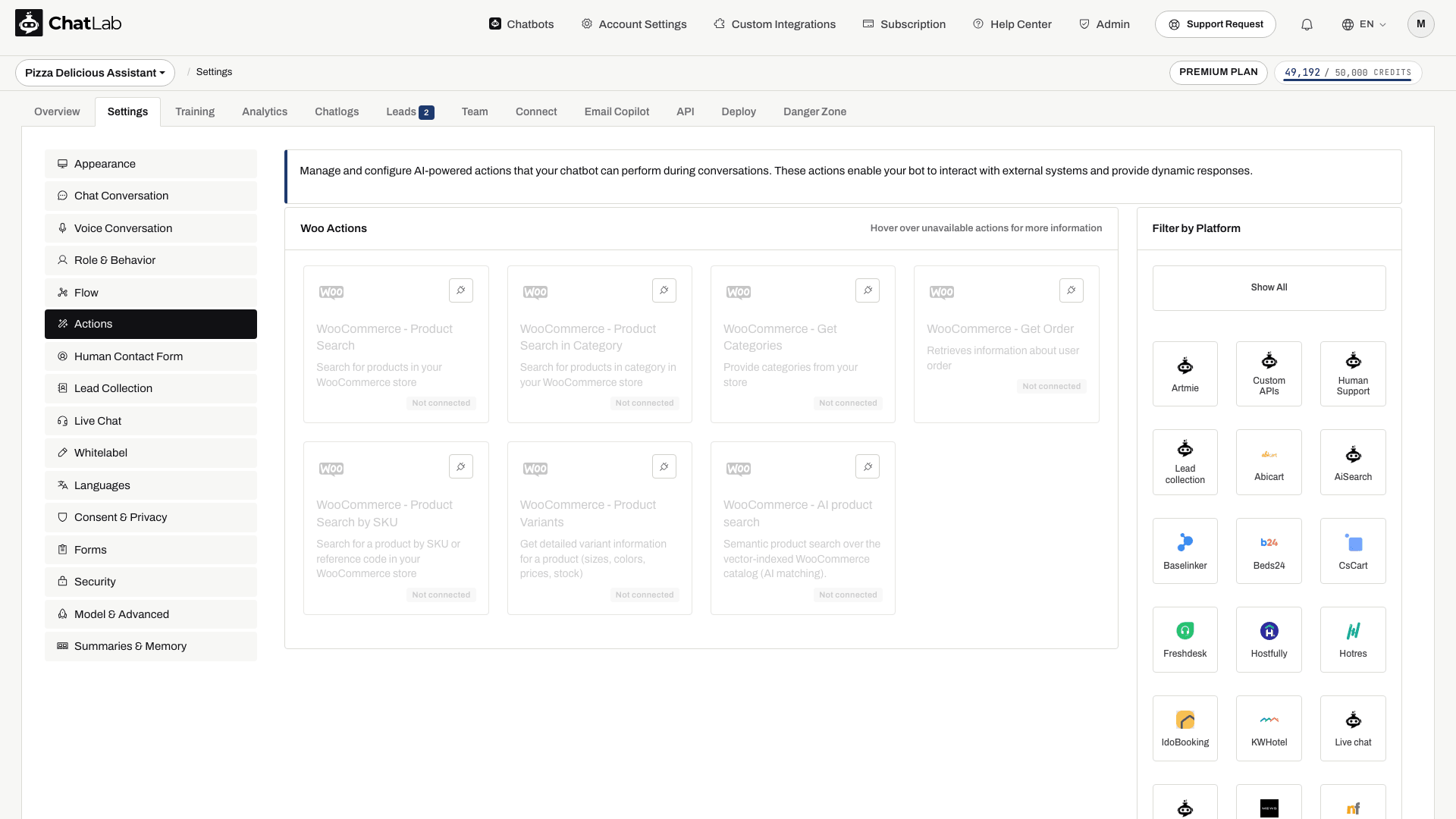
Дії для пошуку за ключовими словами та замовлень містять:
- WooCommerce - Product Search - дозволяє чатботу шукати у вашому каталозі товарів за ключовим словом
- WooCommerce - Product Search by SKU - дозволяє чатботу знаходити товари за їхнім SKU, артикулом або кодом товару
- WooCommerce - Product Search in Category - дозволяє чатботу здійснювати пошук у межах певної категорії товарів
- WooCommerce - Get Categories - дозволяє чатботу виводити список категорій товарів у вашому магазині
- WooCommerce - get product variants - отримує доступні варіанти вибраного товару
- WooCommerce - Get Order - дозволяє чатботу знаходити інформацію про замовлення за його ID та електронною поштою
Налаштування підключення активує пошук замовлень, категорії, пошук за ключовими словами, пошук у категоріях та варіанти. Product Search by SKU необхідно перевірити та ввімкнути окремо, якщо він вам потрібен. Вимкніть дії, якими ви не хочете ділитися з клієнтами. Відкрийте дію для редагування, потім використайте Enable (Увімкнути) або Update (Оновити) у діалоговому вікні. Ви також можете змінити мітку дії (повідомлення, яке бачать користувачі під час виконання дії) та інструкції, які спрямовують роботу ШІ для кожної дії.
Параметри пошуку замовлень та пошуку товарів
У конфігурації дії із замовленнями параметр Allow order lookup without email verification (Дозволити пошук замовлень без підтвердження пошти) вимкнено за замовчуванням. Його активація розкриває деталі замовлення будь-кому, хто введе дійсний номер замовлення. Залиште його вимкненим, якщо ваше розгортання не має відповідних засобів контролю доступу.
Плагін ChatLab WooCommerce також підтримує розширені поля товарів для пошуку та нечітке зіставлення SKU. Для цих параметрів потрібне виявлене розширення плагіна; без нього пошук за ключовими словами використовує рідний пошук WooCommerce, а пошук за SKU - точне зіставлення. Перегляньте відповідну дію пошуку товарів, перш ніж писати інструкції, які залежать від цих параметрів.
AI Search для WooCommerce: каталог, повторна індексація та налаштування
На плані E-commerce або на плані Universal, коли чат-боту призначено пакет продуктів AI Search, функція AI Search увімкнена та замінює пошук по магазину в реальному часі. Індексація запускається автоматично після підключення магазину.
- Перевірте каталог - відкрийте Training > E-commerce catalog (Навчання > Каталог e-commerce) і перегляньте вкладки Products (Товари) та Categories (Категорії). У розділі Shop > Products (Магазин > Товари) відображаються панель Product catalog (Каталог товарів) і картка AI Search packs on this chatbot (Пакети AI Search на цьому чат-боті).
- Заплануйте повторну індексацію - скористайтеся опцією Schedule auto-retrain (Запланувати автоперенавчання) у розділі Training > E-commerce catalog. Повторна індексація може виконуватися щодня та доступна на кожному плані E-commerce і з будь-яким пакетом продуктів. Кнопки Train now (Навчати зараз) або Retrain (Перенавчити) запускають її за запитом. Оновлення є інкрементними: незмінені товари пропускаються, а видалені товари вилучаються з індексу.
- Перегляньте дію - у розділі Settings > Actions (Налаштування > Дії) відкрийте WooCommerce - AI product search. Серед доступних параметрів - Include product card (Включати картку товару), Products in stock only (Лише товари в наявності) та Number of products to return (Кількість товарів для повернення).
- Показуйте картки товарів - увімкніть параметр Enable Offer Cards (Увімкнути Offer Cards) у розділі Settings > Model & Advanced (Налаштування > Модель і додаткові параметри). Див. Offer Cards.
Якщо каталог перевищує ліміт товарів, індексація зупиняється на ліміті, а власник чат-бота отримує повідомлення електронною поштою. Параметри дії пошуку по магазину в реальному часі, описані вище, не обов'язково застосовуються до AI Search.
Тестування вашої інтеграції
Після активації дій відкрийте Overview (Огляд) і спробуйте:
- "Покажіть мені бігові кросівки" (тестує пошук товарів)
- "Я шукаю товар з артикулом WH-1234" (тестує пошук товарів за SKU)
- "Які у вас є категорії?" (тестує отримання категорій)
- "Покажіть мені взуття в категорії Sportswear" (тестує пошук товарів у категорії)
- "Який статус мого замовлення #1001?" (тестує деталі замовлення; укажіть відповідну адресу електронної пошти для замовлення, до якого ви маєте авторизований доступ)
Переконайтеся, що відповіді збігаються з даними з вашого магазину WooCommerce, а посилання на товари відкриваються правильно.
Встановлення чатбота у вашому магазині WooCommerce
Щоб додати віджет чату на свій сайт WordPress/WooCommerce, перегляньте детальний посібник: Встановлення чатбота в магазині WooCommerce
Переглянути демо
Ви можете побачити реальну інтеграцію з WooCommerce у дії: https://yourwear.chatlab.com/shop