Ligue o seu chatbot da ChatLab à sua loja CS-Cart para que os clientes possam encontrar produtos e verificar as suas encomendas diretamente no chat. Os produtos são encontrados através da AI Search, que pesquisa o seu catálogo indexado da CS-Cart pelo significado, ou através da pesquisa em direto na loja, que consulta a API da loja.
Exemplo de conversa
Consultar uma encomenda
Requer uma loja associada e a respetiva ação de encomendas ativada. Os campos disponíveis dependem da integração. A correspondência de um endereço de e-mail não constitui prova de identidade.

Visitante: Onde está a minha encomenda?
Reproduza o exemplo ou leia-o abaixo. Não são utilizados dados reais de clientes.O cliente pergunta sobre uma encomenda existente.
A reprodução pausa quando este exemplo sai do ecrã. Isto é uma simulação, não um chat em direto. Os controlos do widget dentro da reprodução não são interativos.Ler o exemplo completo
- O cliente pergunta sobre uma encomenda existente.
Visitante: Onde está a minha encomenda?
- A pesquisa predefinida necessita de ambos os identificadores.
Assistente: Por favor, indique o número da sua encomenda e o endereço de e-mail utilizado na finalização da compra.
- Utilize dados fictícios neste exemplo.
Visitante: 41982, anna@example.com
- A ação consulta a loja associada.
A verificar a encomenda 41982...
- Apresente apenas as informações devolvidas pela loja.
Assistente: A encomenda 41982 está marcada como enviada. A transportadora é a DPD. Por favor, consulte a página de acompanhamento para ver atualizações sobre a entrega.
O exemplo ilustra a experiência do cliente. As ações disponíveis e as informações devolvidas dependem desta integração e da sua configuração.
Antes de começar
Primeiro, crie ou selecione um chatbot. Precisa de permissões para gerir as integrações do bot e de acesso às definições de ligação da conta externa. Se o mosaico Connect (Ligar) apresentar um aviso de atualização de plano ou de contacto, verifique se a sua subscrição inclui esta integração. Mantenha as credenciais de API privadas; nunca as cole no código de incorporação do site.
Importante: boas práticas para e-commerce
Após concluir a integração abaixo, leia o guia detalhado sobre como otimizar o seu chatbot para e-commerce: Como configurar o ChatLab para a sua loja de E-commerce
Como o chatbot encontra produtos no CS-Cart: AI Search e pesquisa na loja em direto
Existem duas formas de um chatbot da ChatLab encontrar produtos numa loja CS-Cart. O chatbot utiliza uma ou outra, nunca ambas.
AI Search (recomendado) - o ChatLab mantém o seu próprio índice do seu catálogo CS-Cart e o chatbot pesquisa-o pelo significado.
- Os clientes perguntam em linguagem natural, por exemplo "um vestido vermelho abaixo de 300". Um intervalo de preços é aplicado como um filtro rigoroso, e códigos de produto exatos (SKU, EAN) também são correspondidos.
- O preço, o stock e as variantes são lidos em direto do CS-Cart no momento da resposta, para que os clientes vejam dados atualizados mesmo entre atualizações do índice.
- Os resultados surgem como cartões de produto no chat, até 5 por resposta.
- A indexação é iniciada automaticamente quando a loja é associada. O catálogo não consome caracteres de treino.
- Plano necessário: todos os planos E-commerce incluem-no (Free 100 produtos, Start 2 000, Grow 5 000, Scale 20 000). Num plano Universal, adicione o extra de integrações de e-commerce (30 $ por mês) mais um pacote de produtos AI Search (29 $ por mês, 5 000 produtos) atribuído ao chatbot.
Pesquisa na loja em direto - o chatbot transfere a expressão do cliente para a pesquisa do CS-Cart através da API da loja e responde com o que a loja devolver.
- Nada é indexado e nada precisa de ser mantido em sincronização. Os dados estão sempre em direto.
- É uma pesquisa por palavras-chave: encontra o que a própria pesquisa da sua loja encontraria para essa expressão. Não compreende descrições de uma necessidade, sinónimos ou gralhas como a AI Search faz.
- Plano necessário: um plano Universal com o extra de integrações de e-commerce (30 $ por mês). Não é necessário nenhum pacote de produtos.
Quando a AI Search está ativa, substitui a pesquisa na loja em direto. O estado da encomenda funciona da mesma forma em ambos os métodos. Uma terceira opção, o treino em páginas da loja rastreadas, está disponível em qualquer plano e destina-se a conteúdos informativos, como envios e devoluções, não a produtos. Para uma comparação completa, consulte AI Search: como o seu chatbot encontra produtos, e para limites de produtos, consulte Planos e limites de E-commerce.
O que a integração oferece
Pesquisa na loja em tempo real (pesquisa de produtos por frase) - O chatbot envia a frase do cliente para a pesquisa da CS-Cart e apresenta os produtos correspondentes com:
- Nome e descrição do produto
- Preço
- SKU (código do produto)
- Ligação direta para o produto na sua loja
- Imagem do produto
- Variantes disponíveis (tamanhos, cores, etc.)
Pode configurar quais os campos de produto a pesquisar (nome, descrição curta, descrição completa, palavras-chave) e quantos resultados apresentar.
Order Details (detalhes da encomenda) - Os clientes podem verificar o estado da encomenda indicando o ID da encomenda e o endereço de e-mail. O chatbot apresenta:
- Estado da encomenda
- Artigos encomendados com nomes, preços, quantidades, imagens do produto e variantes selecionadas
- Total da encomenda e custo de envio
- Transportadora, número de rastreio e estado do envio
- Nome do destinatário e morada de entrega completa
- Telefone do cliente
Passo 1: Ativar o acesso à API na CS-Cart
- Inicie sessão no painel de administração da CS-Cart
- Aceda a Customers > Administrators (Clientes > Administradores)
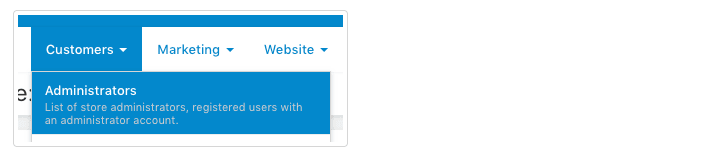
- Clique na conta de administrador que será utilizada para a ligação por API
- Mude para o separador API access (Acesso à API)
- Selecione a opção "Yes, allow this user to use the API" ("Sim, permitir a este utilizador utilizar a API")
- Clique em Save (Guardar)
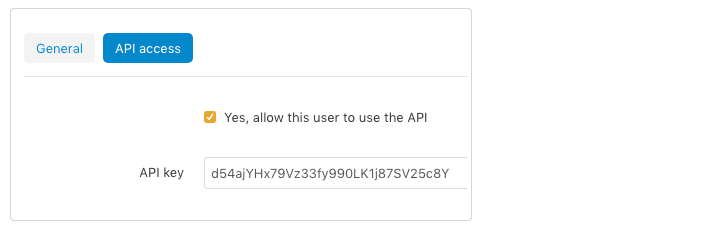
- Copie a API key (chave de API) apresentada após guardar - guarde-a em segurança
- Registe o endereço de e-mail associado a esta conta de administrador
Passo 2: Ligar a CS-Cart no ChatLab
- Inicie sessão no ChatLab e selecione o seu bot
- Aceda ao separador Connect (Ligar)

- Clique em Connect (Ligar) no mosaico da CS-Cart
- Introduza a sua API Key (chave de API obtida no Passo 1)
- Introduza o seu Account Email (e-mail de administrador com acesso à API)
- Introduza o seu Shop Url (URL da loja, por exemplo,
https://yourstore.com)
Também pode configurar opções de pesquisa:
- Searchable fields (Campos pesquisáveis) - selecione em que campos de produto o chatbot deve pesquisar (nome do produto, descrição curta, descrição completa, palavras-chave)
- Number of search results (Número de resultados de pesquisa) - quantos produtos apresentar por consulta (predefinição: 5)
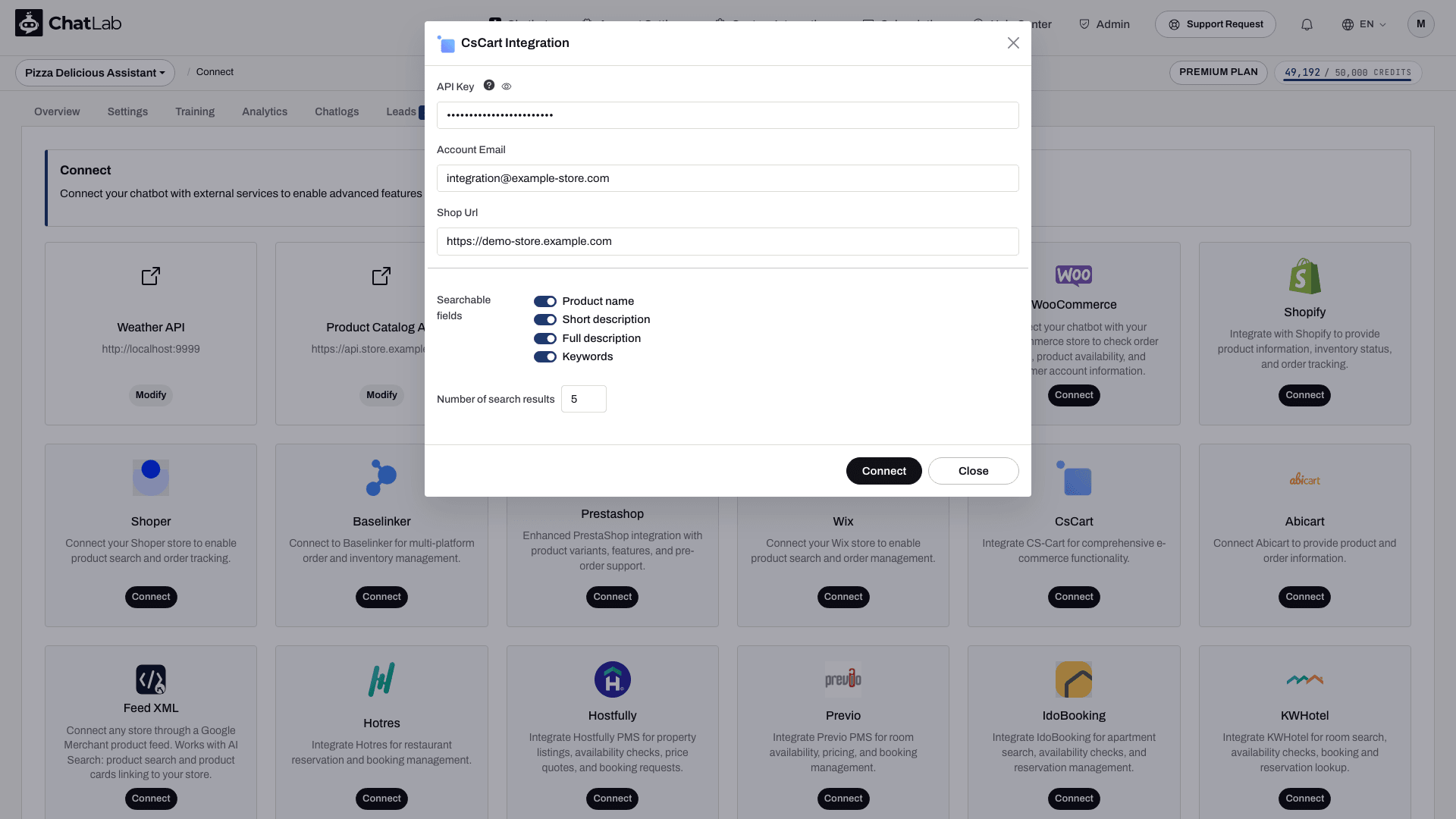
- Clique em Connect (Ligar)
Após uma ligação bem-sucedida, verá uma mensagem de confirmação com a opção de configurar ações de IA.
Passo 3: Configurar as ações da CS-Cart
Após estabelecer a ligação, ative e personalize ações individuais de IA. Aceda a Settings > Actions (Definições > Ações) e filtre pela plataforma CsCart.
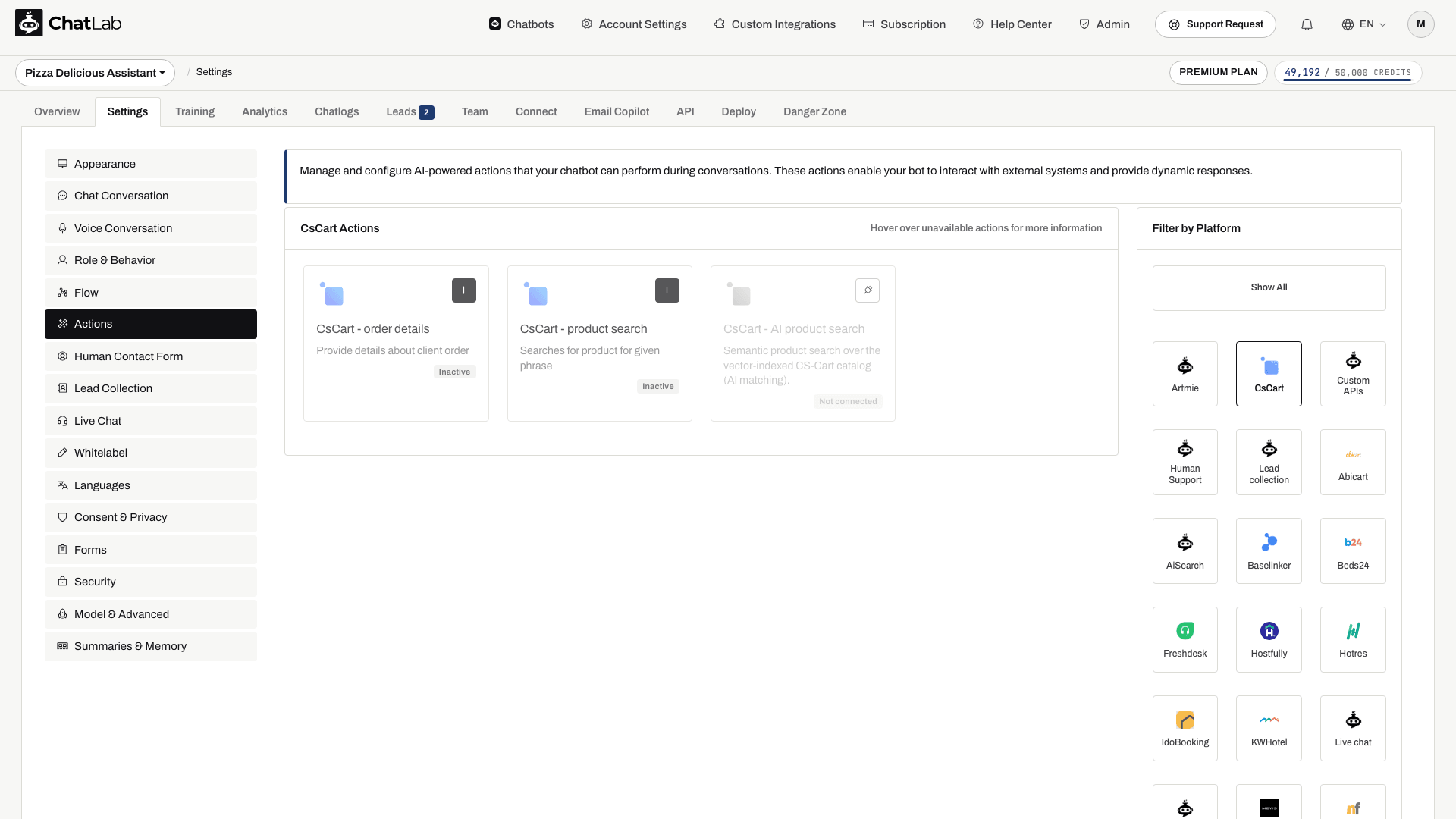
As ações padrão incluem:
- CsCart - product search - permite ao chatbot pesquisar no catálogo de produtos
- CsCart - order details - permite ao chatbot consultar informações sobre encomendas
A configuração da ligação ativa as ações padrão. Reveja o respetivo estado e desative aquelas que não pretende que os clientes utilizem. Abra uma ação para a editar e, em seguida, utilize Enable (Ativar) ou Update (Atualizar) na respetiva janela. Também pode personalizar a etiqueta da ação (a mensagem mostrada aos utilizadores enquanto a ação é executada) e as instruções que orientam a forma como a IA utiliza cada ação.
AI Search para CS-Cart: catálogo, reindexação e definições
Num plano E-commerce, ou num plano Universal quando um pacote de produtos AI Search está atribuído ao chatbot, o AI Search fica ativo e substitui a pesquisa em tempo real na loja. A indexação inicia-se automaticamente quando a loja é ligada.
- Verificar o catálogo - abra Training > E-commerce catalog (Treino > Catálogo de e-commerce) e reveja os separadores Products (Produtos) e Categories (Categorias). O menu Shop > Products (Loja > Produtos) apresenta o painel Product catalog (Catálogo de produtos) e o cartão AI Search packs on this chatbot (Pacotes AI Search neste chatbot).
- Agendar a reindexação - utilize a opção Schedule auto-retrain (Agendar retreino automático) em Training > E-commerce catalog (Treino > Catálogo de e-commerce). A reindexação pode ser executada até diariamente e está disponível em todos os planos E-commerce e com todos os pacotes de produtos. O botão Train now (Treinar agora) ou Retrain (Retreinar) executa-a a pedido. As atualizações são incrementais: os produtos inalterados são ignorados e os produtos removidos são eliminados do índice.
- Rever a ação - em Settings > Actions (Definições > Ações), abra CsCart - AI product search. As suas opções são Include product card (Incluir cartão de produto), Products in stock only (Apenas produtos em stock) e Number of products to return (Número de produtos a devolver).
- Mostrar cartões de produto - ative Enable Offer Cards (Ativar Offer Cards) em Settings > Model & Advanced (Definições > Modelo e avançado). Consulte Offer Cards.
Quando o catálogo é superior ao limite de produtos, a indexação para no limite e o proprietário do chatbot recebe um e-mail. As opções da ação de pesquisa em tempo real na loja descritas acima não se aplicam necessariamente ao AI Search.
Testar a sua integração
Após ativar as ações, abra o separador Overview (Visão geral) e experimente:
- "Mostre-me luvas de treino" (testa a pesquisa de produtos)
- "Qual é o estado da minha encomenda 12345?" (testa os detalhes da encomenda; forneça o e-mail correspondente a uma encomenda à qual tenha autorização de acesso)
Confirme se as respostas correspondem aos dados da sua loja CS-Cart.
Dicas para a configuração da pesquisa
- Ative Product name (Nome do produto) e Short description (Descrição curta) para obter o melhor equilíbrio entre velocidade e precisão
- Adicione Keywords (Palavras-chave) se os seus produtos tiverem metadados ricos em termos de pesquisa
- Ative Full description (Descrição completa) apenas se os campos mais curtos não apresentarem bons resultados - isso pode tornar as pesquisas mais lentas
- Comece com 5 resultados por consulta e ajuste com base na dimensão do catálogo
Instalar o chatbot na sua loja CS-Cart
Para adicionar o widget de chat à montra da sua CS-Cart:
- No ChatLab, aceda ao separador Deploy (Implementar) do seu bot
- Selecione o separador da plataforma CS-Cart
- Copie o fragmento de código
- Na administração da CS-Cart, aceda a Design > Layouts (Design > Esquemas)
- Adicione um HTML block (bloco HTML) no esquema predefinido e cole o fragmento do widget no separador Content (Conteúdo)
- Guarde o bloco e as alterações de esquema. Verifique as páginas com esquemas separados, como o checkout, bem como todos os idiomas da montra
Se utilizar um bloco HTML com suporte para Smarty, envolva o fragmento com {literal} e {/literal}. Consulte as instruções de código personalizado da CS-Cart. Abra a montra publicada e teste o widget no computador e no telemóvel.