Ligue o seu chatbot ChatLab ao sistema de reservas Hotres para fornecer informações de disponibilidade de apartamentos em tempo real e hiperligações de reserva diretamente no chat.
O Hotres requer a funcionalidade de integração correspondente. Selecione o seu chatbot e abra Connect > Hotres (Ligar > Hotres); se o acesso não estiver incluído, siga o aviso de contacto ou de atualização de plano.
Exemplo de conversa
Das datas da viagem às ofertas de quartos
Requer uma integração de alojamento compatível e a ação de disponibilidade ativada. Uma oferta ou consulta não confirma uma reserva.

Visitante: Um quarto para dois adultos, de 14 a 16 de agosto.
Reproduza o exemplo ou leia-o abaixo. Não são utilizados dados reais de clientes.Recolher os requisitos da estadia.
A reprodução pausa quando este exemplo sai do ecrã. Isto é uma simulação, não um chat em direto. Os controlos do widget dentro da reprodução não são interativos.Ler o exemplo completo
- Recolher os requisitos da estadia.
Visitante: Um quarto para dois adultos, de 14 a 16 de agosto.
- Pedir os detalhes em falta sobre as datas antes de pesquisar.
Assistente: Em que ano gostaria de ficar?
- O hóspede indica o ano.
Visitante: 2027.
- Consultar o sistema de alojamento associado.
A verificar a disponibilidade de quartos...
- Apresentar as ofertas devolvidas para essa estadia.
Duplo com vista para o mar, €280 / stay. Exemplo de oferta para dois adultos, duas noites.
- Continuar através do processo de reserva suportado pela sua integração.
Assistente: Consulte a página de reserva para verificar o preço final e as condições. Não foi efetuada qualquer reserva nesta demonstração.
O exemplo ilustra a experiência do cliente. As ações disponíveis e as informações devolvidas dependem desta integração e da sua configuração.
O que a integração oferece
Get Apartments - Os clientes podem perguntar sobre os quartos e apartamentos do seu alojamento. O chatbot obtém uma lista completa a partir do Hotres, incluindo:
- Nome e descrição do apartamento/quarto
- Imagem e hiperligação direta para a página do apartamento
Check Apartment Availability - Os clientes podem verificar se um apartamento específico está disponível para determinadas datas. O chatbot devolve:
- Estado de disponibilidade e preços
- Indicador de oferta especial quando a tarifa difere da sua tabela de preços principal
- Apartamentos alternativos com intervalos de datas sugeridos se o pretendido não estiver disponível ou tiver requisitos de estadia mínima
- Hiperligação de reserva com datas pré-preenchidas
Find Available Apartments - Os clientes podem procurar apartamentos disponíveis indicando um intervalo de datas e o número de hóspedes. O chatbot devolve:
- Apartamentos correspondentes disponíveis para as datas especificadas com os respetivos preços
- Indicador de oferta especial para tarifas com desconto
- Hiperligações de reserva para cada apartamento disponível
- Se nenhum apartamento estiver disponível para as datas exatas, opções alternativas com intervalos de datas sugeridos que cumpram os requisitos de estadia mínima
Pré-requisitos
Antes de começar, recolha os seguintes dados da sua conta Hotres:
-
API Key - A sua chave de autenticação da API Hotres
-
Object ID - O identificador do seu alojamento no Hotres
-
Main Pricelist Name - O nome exato da sua tabela de preços principal no Hotres
-
Booking URL Format - O padrão do URL para a sua página de reservas, utilizando estes marcadores de posição:
{DATE_FROM}- Data de check-in{DATE_TO}- Data de check-out{TAG}- Identificador do apartamento/quarto
Formato de exemplo:
https://yourdomain.com/booking?checkin={DATE_FROM}&checkout={DATE_TO}&apt={TAG}
Passo 1: Ligar o Hotres no ChatLab
- Inicie sessão no ChatLab e selecione o seu bot
- Aceda ao separador Connect (Ligar)
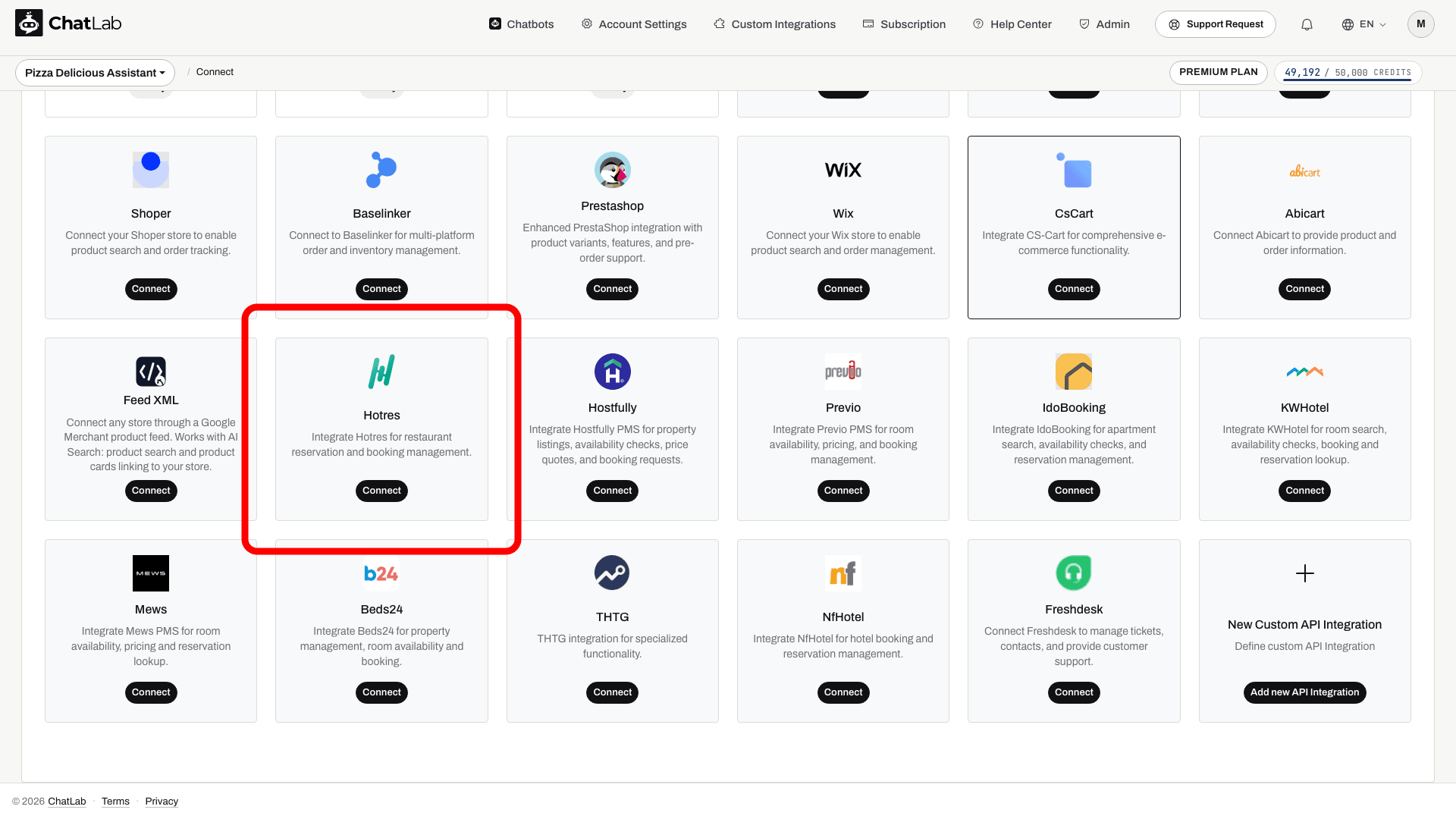
- Clique em Connect (Ligar) no mosaico do Hotres
- Introduza a API Key (Chave de API), o Object ID (ID do objeto), o Main Pricelist Name (Nome da tabela de preços principal) e o Booking URL format (Formato do URL de reserva). Se o Hotres tiver fornecido um valor adicional de Auth (Autenticação), introduza-o também nesse campo.
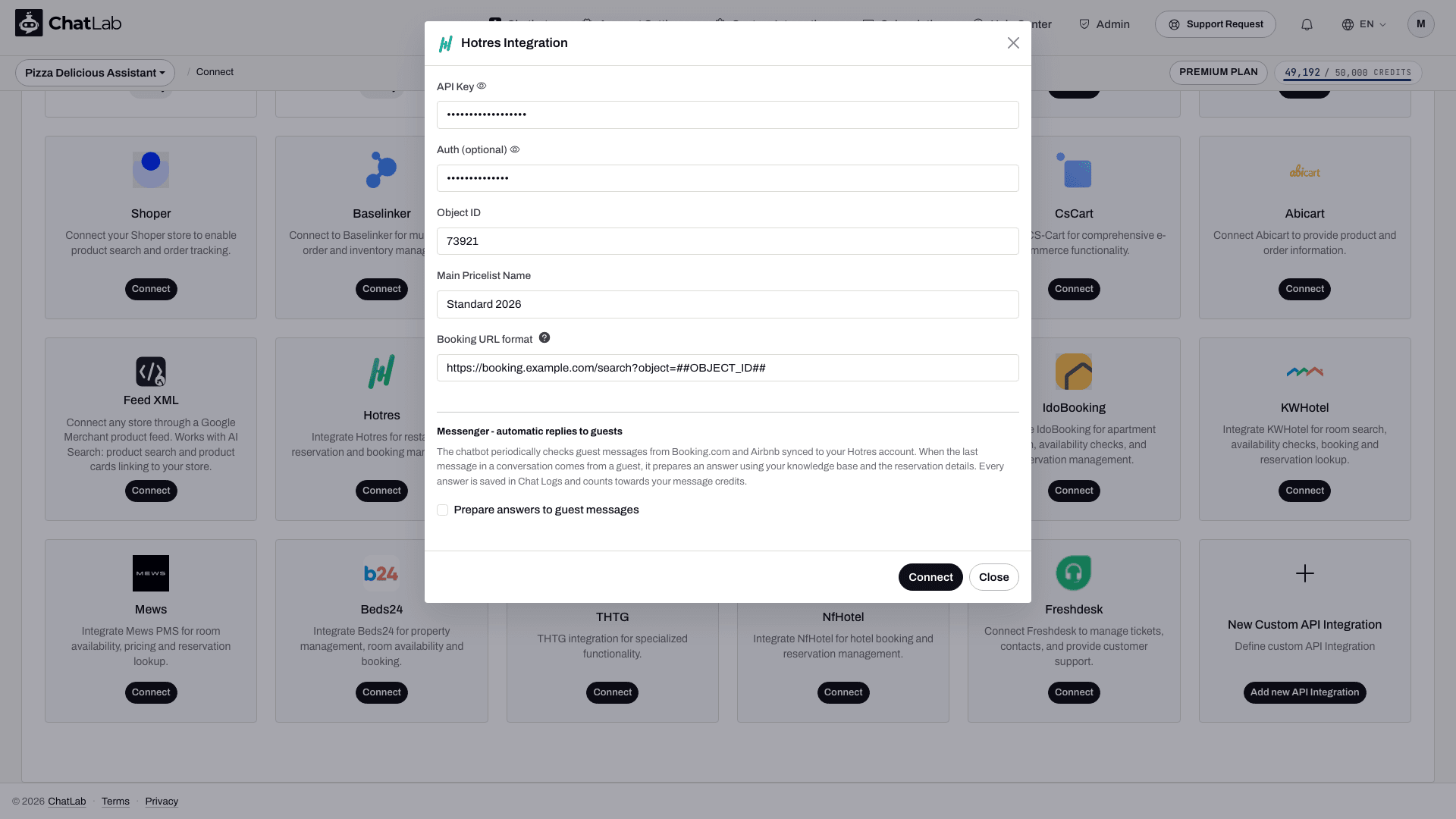
- Clique em Connect (Ligar)
O ChatLab testa automaticamente a ligação consultando o seu alojamento no Hotres. Se a chave de API ou o Object ID estiverem incorretos, verá uma mensagem de erro. Em caso de sucesso, surge uma caixa de diálogo de confirmação com a opção de configurar ações de IA.
Passo 2: Configurar as ações do Hotres
Após ligar, ative e personalize ações de IA individuais. Aceda a Settings > Actions (Definições > Ações) e filtre pela plataforma Hotres.
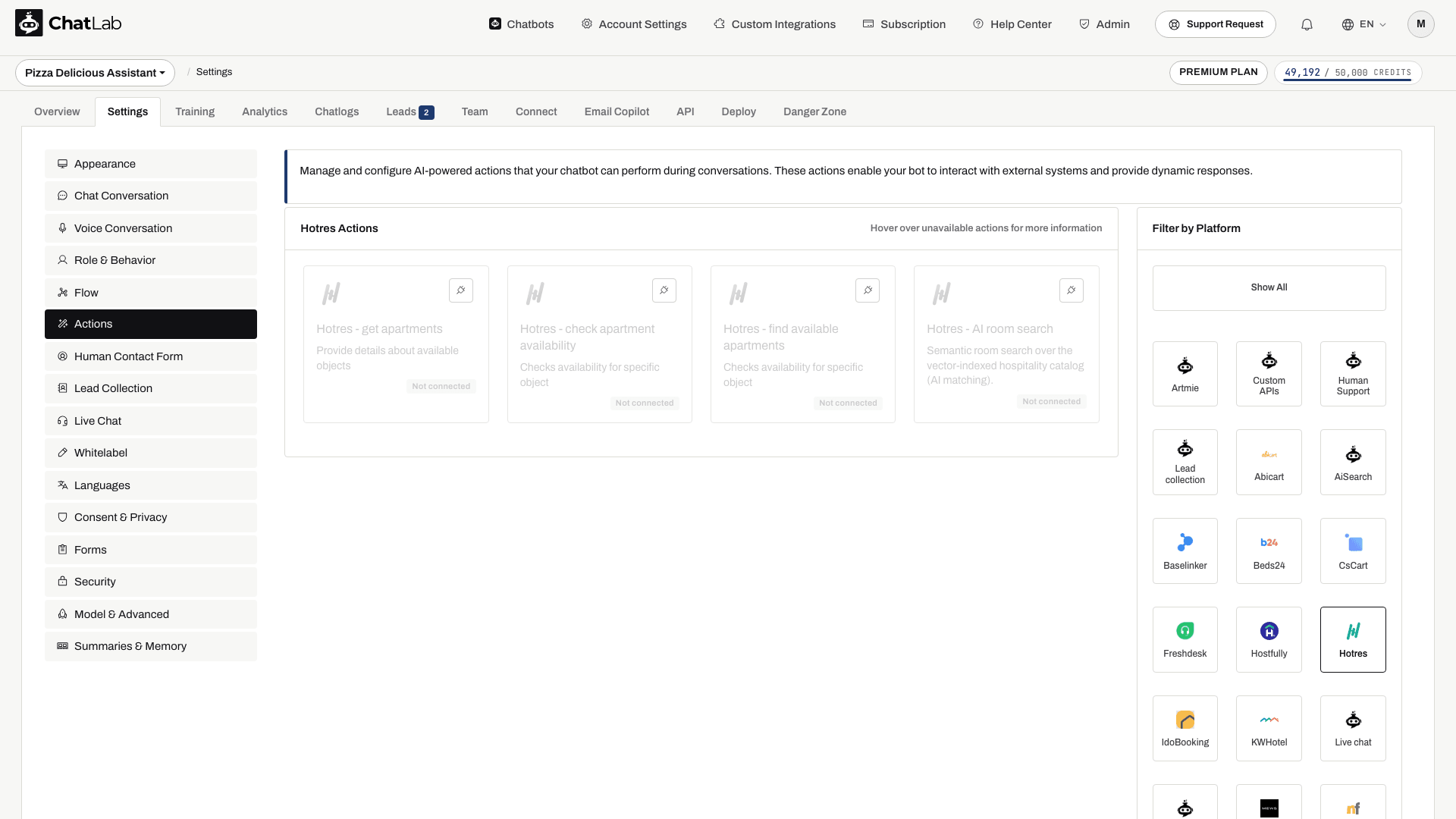
As três ações de reserva são:
- Hotres - get apartments - lista todos os quartos e apartamentos no seu alojamento
- Hotres - check apartment availability - verifica um apartamento específico para determinadas datas
- Hotres - find available apartments - pesquisa apartamentos disponíveis por intervalo de datas e número de hóspedes
As três ações de reserva são ativadas no momento da ligação. Reveja o respetivo estado Active (Ativo), edite-as conforme necessário e ative qualquer ação inativa que pretenda utilizar. Pode personalizar:
- Action Label (Etiqueta da ação) - a mensagem mostrada aos utilizadores enquanto a ação é executada (por exemplo, "A verificar disponibilidade...")
- Instructions (Instruções) - orienta a IA sobre quando e como utilizar a ação
- User Instructions (Instruções do utilizador) - regras de negócio ou preferências adicionais para a IA
Testar a sua integração
A ação de pesquisa de disponibilidade tem uma definição de número de resultados de 1 a 10, com 5 como padrão. A lista devolvida não é, portanto, necessariamente todos os apartamentos correspondentes. Verifique as datas nas ofertas alternativas antes de as recomendar.
Depois de ativar as ações, abra o separador Overview (Visão geral) e experimente:
- "Que apartamentos têm?" (testa Get Apartments)
- "O apartamento 101 está disponível de 15 a 20 de dezembro do próximo ano?" (testa Check Apartment Availability)
- "O que está disponível de 15 a 20 de dezembro do próximo ano para 2 hóspedes?" (testa Find Available Apartments)
Confirme se as respostas correspondem aos seus dados no Hotres e se as hiperligações de reserva abrem corretamente com as datas pré-preenchidas.
Gerir a integração
Atualizar definições - Clique no mosaico do Hotres no separador Connect, atualize qualquer campo e clique em Update Chatbot (Atualizar chatbot).
Desligar - Clique no mosaico do Hotres e depois clique em Disconnect (Desligar). Isto desativa todas as ações de IA do Hotres. A sua configuração é guardada e pode ser ligada novamente mais tarde.
Dicas
- Treine o seu bot com descrições detalhadas do alojamento, comodidades e informações de localização para que a IA possa fornecer contexto juntamente com os dados de disponibilidade.
- Adicione perguntas sugeridas como "Verificar disponibilidade" ou "Mostrar apartamentos" para orientar os visitantes.
- Se tiver políticas de reserva (estadia mínima, regras de cancelamento), adicione-as às instruções da ação para que a IA as mencione automaticamente.
Catálogo de quartos e visão geral do hotel
Se a sua conta apresentar o separador Hotel, utilize Hotel > Rooms (Hotel > Quartos) para rever o catálogo de quartos e o estado do treino. A funcionalidade de AI room search é independente das verificações de disponibilidade baseadas em datas: faz a correspondência com as descrições dos quartos, enquanto as ações de disponibilidade verificam uma estadia solicitada. A indexação automática de quartos depende da autoindexação do catálogo e da capacidade de quartos atribuída; caso contrário, utilize Train rooms (Treinar quartos) quando disponível. Reveja as ações ativadas e aguarde que o treino termine antes de depender da pesquisa de quartos por IA.