Beds24 é um sistema de gestão hoteleira (PMS) na nuvem, gestor de canais e motor de reservas utilizado por hotéis, alojamentos locais e casas de férias. Ligá-lo ao ChatLab permite que o seu chatbot responda a perguntas sobre quartos, datas e preços com base nos dados em tempo real do Beds24, em vez de recorrer a texto estático que tem de atualizar continuamente.
Nota: o Beds24 requer a funcionalidade de integração correspondente. Se o seu plano não a incluir, abrir o mosaico do Beds24 apresentará uma breve nota com uma ligação para entrar em contacto connosco, em vez do formulário de ligação.
Exemplo de conversa
Das datas da viagem às ofertas de quartos
Requer uma integração de alojamento compatível e a ação de disponibilidade ativada. Uma oferta ou consulta não confirma uma reserva.

Visitante: Um quarto para dois adultos, de 14 a 16 de agosto.
Reproduza o exemplo ou leia-o abaixo. Não são utilizados dados reais de clientes.Recolher os requisitos da estadia.
A reprodução pausa quando este exemplo sai do ecrã. Isto é uma simulação, não um chat em direto. Os controlos do widget dentro da reprodução não são interativos.Ler o exemplo completo
- Recolher os requisitos da estadia.
Visitante: Um quarto para dois adultos, de 14 a 16 de agosto.
- Pedir os detalhes em falta sobre as datas antes de pesquisar.
Assistente: Em que ano gostaria de ficar?
- O hóspede indica o ano.
Visitante: 2027.
- Consultar o sistema de alojamento associado.
A verificar a disponibilidade de quartos...
- Apresentar as ofertas devolvidas para essa estadia.
Duplo com vista para o mar, €280 / stay. Exemplo de oferta para dois adultos, duas noites.
- Continuar através do processo de reserva suportado pela sua integração.
Assistente: Consulte a página de reserva para verificar o preço final e as condições. Não foi efetuada qualquer reserva nesta demonstração.
O exemplo ilustra a experiência do cliente. As ações disponíveis e as informações devolvidas dependem desta integração e da sua configuração.
O que a integração oferece
Uma vez ligado, o chatbot obtém três ações de reserva. Uma ação separada de AI room search (pesquisa de quartos com IA) fica disponível quando o chatbot tem a capacidade de pesquisa de quartos correspondente.
Beds24 - get properties - lista todos os quartos e tipos de quartos na sua propriedade. Para cada um, o chatbot pode mostrar o nome do quarto, a descrição, a fotografia, o número máximo de adultos e crianças e o preço inicial.
Beds24 - find available rooms - o visitante indica um intervalo de datas e o número de hóspedes, e o chatbot apresenta os quartos que estão livres para essas datas, com preços e, se estiver configurada, uma ligação de reserva por quarto.
Beds24 - check room availability - o visitante pergunta sobre um quarto específico. O chatbot faz corresponder o quarto através do respetivo ID de quarto do Beds24 ou pelo seu nome, devolvendo depois a disponibilidade e os preços para as datas pedidas, além de uma ligação de reserva.
As datas são compreendidas a partir de linguagem natural, pelo que o visitante pode escrever "próximo fim de semana" ou "12-15 de junho" em vez de um formato de data rígido.
Antes de começar
Precisa de um chatbot para ligar a integração. Se ainda não criou um, siga primeiro o guia Como criar o seu primeiro chatbot no ChatLab.
De seguida, recolha dois valores a partir do Beds24:
- Invite code (código de convite) - no seu painel de controlo do Beds24, aceda a Settings > Marketplace > API, gere um código de convite e selecione os âmbitos
read:propertieseread:inventory. Selecione o acesso de leitura a propriedades e inventário; a integração não cria reservas no Beds24. Consulte Autenticação e âmbitos da API do Beds24. - Property ID (ID da propriedade) - o identificador da propriedade para a qual pretende que o chatbot responda.
Opcionalmente, prepare um terceiro valor:
-
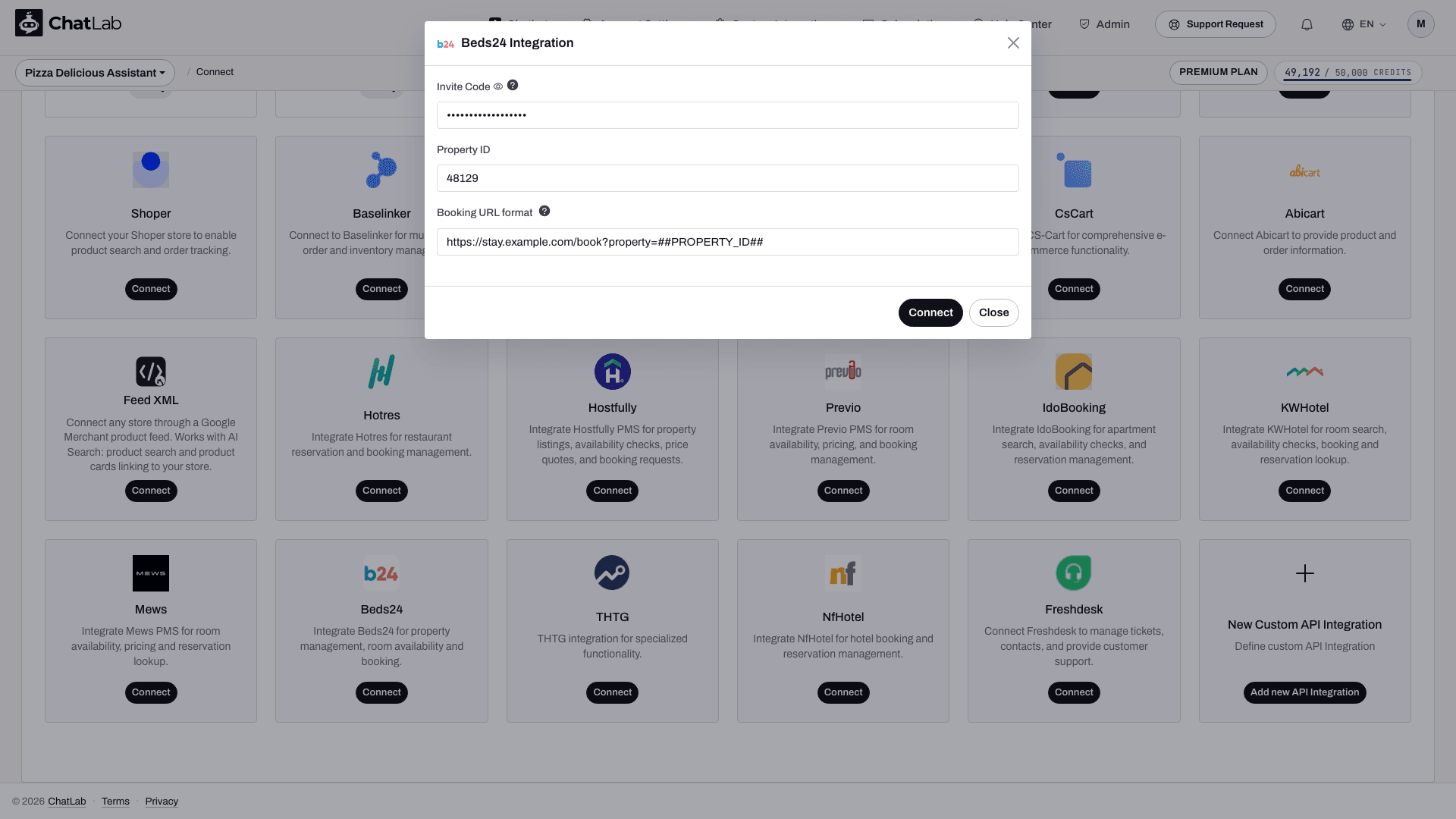
Booking URL format (formato do URL de reserva) - o endereço da sua própria página de reservas, com marcadores de posição que o ChatLab preenche para cada resposta:
{roomId}- o ID do quarto no Beds24{arrival}- data de check-in{departure}- data de check-out
Por exemplo:
https://yourdomain.com/book?room={roomId}&arrival={arrival}&departure={departure}Se deixar este campo em branco, o chatbot continuará a responder sobre disponibilidade e preços, simplesmente não adicionará uma ligação de reserva.
Passo 1: Ligar o Beds24
- Selecione o seu chatbot e navegue até ao separador Connect (Ligar).
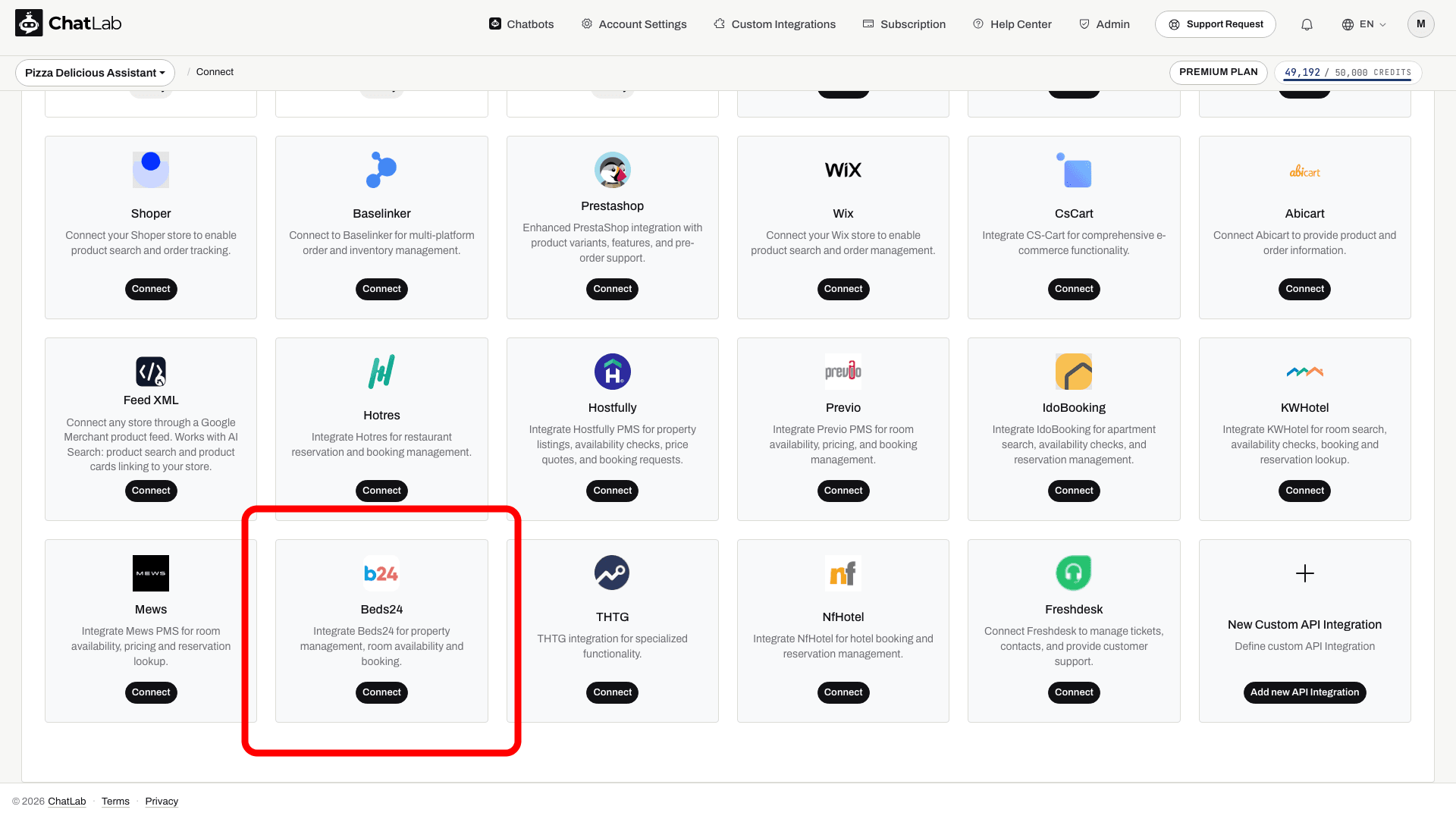
- Clique no mosaico Beds24.
- Cole o seu Invite Code, introduza o seu Property ID e, opcionalmente, o Booking URL format.
- Clique em Connect (Ligar).
O ChatLab troca o código de convite por um token de acesso e um token de atualização, guarda-os junto do bot e, em seguida, efetua uma chamada de teste à sua propriedade do Beds24. Se o código de convite for inválido ou tiver expirado, ou se a propriedade não puder ser lida, a integração é novamente desativada e o erro é apresentado no formulário, para que uma ligação com problemas nunca fique ativada a meio.
O código de convite é utilizado apenas durante este passo. Uma vez ligada a integração, o campo desaparece do formulário e apenas o Property ID e o Booking URL format permanecem editáveis. O ChatLab renova o token de acesso de forma autónoma através do token de atualização, desde que as credenciais guardadas permaneçam válidas. A revogação ou a expiração podem exigir um novo código de convite.
Passo 2: Rever as ações do Beds24
A ligação ativa automaticamente as três ações do Beds24, pelo que o chatbot fica pronto a responder imediatamente. Para as rever ou ajustar, navegue até Settings > Actions (Definições > Ações) e consulte o grupo Beds24 Actions (Ações do Beds24). Também pode clicar em Beds24 no painel Filter by Platform (Filtrar por plataforma) à direita para mostrar apenas este grupo:
- Beds24 - get properties - etiqueta de ação predefinida "Loading rooms..."
- Beds24 - find available rooms - etiqueta de ação predefinida "Checking availability..."
- Beds24 - check room availability - etiqueta de ação predefinida "Checking room..."
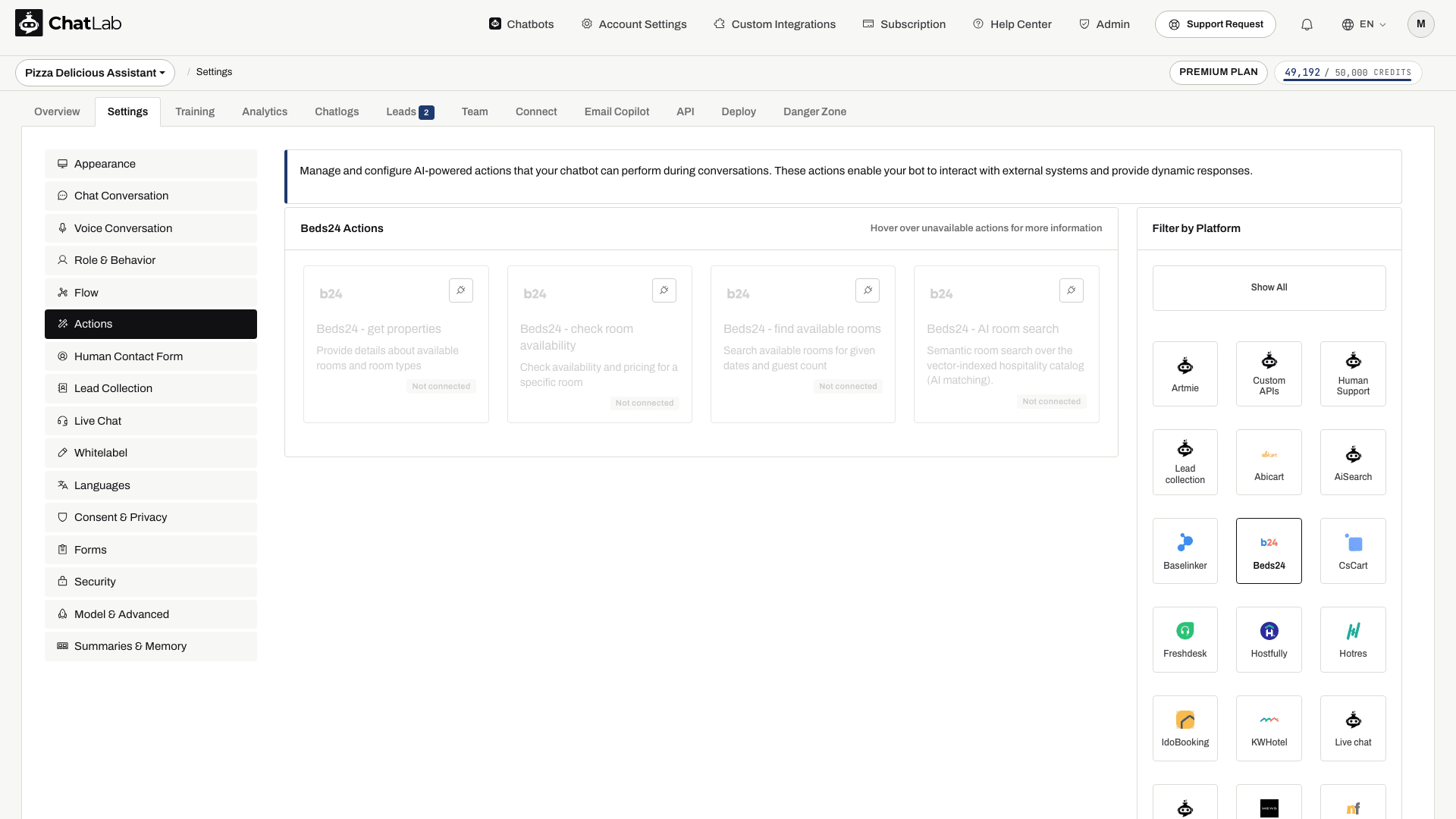
A captura de ecrã acima mostra o grupo antes de a integração ser ligada: as ações de reserva e a pesquisa opcional de quartos com IA estão listadas, mas marcadas como Not connected (Não ligado) e indisponíveis para o chatbot. As ações de reserva são ativadas após a ligação. A pesquisa de quartos com IA depende da capacidade de quartos e da indexação automática do catálogo; não é garantido que seja ativada em todas as ligações.
Para cada ação, pode editar:
- Action Label (Etiqueta da ação) - a mensagem curta que o visitante vê no chat enquanto a ação é executada.
- Instructions (Instruções) - o que a ação faz, informação utilizada pela IA para decidir quando deve executá-la.
- User Instructions (Instruções do utilizador) - as suas próprias regras adicionais, por exemplo, pedir o número de hóspedes antes de pesquisar ou mencionar a estadia mínima.
Também pode desativar uma ação individual se não pretender utilizá-la. Por exemplo, pode manter ativas a lista de quartos e a pesquisa de disponibilidade, mas desativar a verificação de quartos individuais.
A ação de pesquisa de disponibilidade também tem uma definição de contagem de resultados: de 1 a 10 quartos, sendo a predefinição 5. Esta opção limita a lista devolvida, pelo que uma resposta não é necessariamente uma lista completa de todos os quartos disponíveis.
Passo 3: Testar
Abra Overview (Visão geral), inicie uma nova conversa de teste e experimente perguntas que correspondam a cada ação:
- "Que quartos têm?" - aciona Beds24 - get properties
- "O que está livre de 12 a 15 de junho do próximo ano para 2 adultos?" - aciona Beds24 - find available rooms
- "A Suite Deluxe está livre no próximo fim de semana?" - aciona Beds24 - check room availability
Verifique se os nomes dos quartos e os preços coincidem com os seus dados do Beds24 e se as ligações de reserva abrem a sua página de reservas já com as datas preenchidas.
Gerir a integração
Atualizar definições - abra o mosaico Beds24 no separador Connect, altere o Property ID ou o Booking URL format e guarde. Não precisa de um novo código de convite para este efeito.
Desligar - abra o mosaico Beds24 e desligue. As três ações do Beds24 deixam de estar disponíveis para o chatbot. Para voltar a ligar mais tarde, gere um novo código de convite no Beds24, uma vez que o original já foi utilizado.
Dicas
- Continue a treinar o seu bot com o conteúdo do seu website. As ações do Beds24 abrangem quartos, datas e preços; tudo o resto que um hóspede possa perguntar (pequeno-almoço, estacionamento, horários de check-in, animais de estimação) provém da sua base de dados de conhecimento. Consulte Treinar o seu chatbot - noções básicas e limites.
- Insira regras de reserva, como estadia mínima ou política de caução, nas instruções do utilizador da ação, para que o chatbot as mencione juntamente com a disponibilidade, em vez de deixar o hóspede descobrir apenas no momento da reserva.
- Adicione perguntas sugeridas como "Verificar disponibilidade" ou "Mostrar quartos" para que os visitantes descubram o que o chatbot pode fazer.
- Cada resposta que acione uma ação do Beds24 consome créditos de mensagens como qualquer outra resposta do chatbot. Consulte O que é um crédito de mensagem.
Artigos relacionados
- Integração com o Hotres
- Integração com o IdoBooking
- Integração com o KWHotel
- Treinar o seu chatbot - noções básicas e limites
- O que é um crédito de mensagem
Catálogo de quartos e Hotel Overview
Se a sua conta apresentar o separador Hotel, utilize Hotel > Rooms (Hotel > Quartos) para rever o catálogo de quartos e o estado do treino. O AI room search é independente das verificações de disponibilidade baseadas em datas: associa descrições de quartos, enquanto as ações de disponibilidade verificam uma estadia pedida. A indexação automática de quartos depende da indexação automática do catálogo e da capacidade de quartos atribuída; caso contrário, utilize Train rooms (Treinar quartos) quando disponível. Reveja as ações ativadas e aguarde que o treino termine antes de depender do AI room search.