Ligue o seu chatbot ChatLab ao seu sistema de gestão de propriedades KWHotel para disponibilizar aos visitantes do seu website a consulta de disponibilidade de quartos em tempo real, reservas e pesquisa de reservas existentes. A integração utiliza o motor de reservas GuestSage para os dados de quartos e disponibilidade, e a API KWHotel Integrations para a consulta de reservas.
Exemplo de conversa
Das datas da viagem às ofertas de quartos
Requer uma integração de alojamento compatível e a ação de disponibilidade ativada. Uma oferta ou consulta não confirma uma reserva.

Visitante: Um quarto para dois adultos, de 14 a 16 de agosto.
Reproduza o exemplo ou leia-o abaixo. Não são utilizados dados reais de clientes.Recolher os requisitos da estadia.
A reprodução pausa quando este exemplo sai do ecrã. Isto é uma simulação, não um chat em direto. Os controlos do widget dentro da reprodução não são interativos.Ler o exemplo completo
- Recolher os requisitos da estadia.
Visitante: Um quarto para dois adultos, de 14 a 16 de agosto.
- Pedir os detalhes em falta sobre as datas antes de pesquisar.
Assistente: Em que ano gostaria de ficar?
- O hóspede indica o ano.
Visitante: 2027.
- Consultar o sistema de alojamento associado.
A verificar a disponibilidade de quartos...
- Apresentar as ofertas devolvidas para essa estadia.
Duplo com vista para o mar, €280 / stay. Exemplo de oferta para dois adultos, duas noites.
- Continuar através do processo de reserva suportado pela sua integração.
Assistente: Consulte a página de reserva para verificar o preço final e as condições. Não foi efetuada qualquer reserva nesta demonstração.
O exemplo ilustra a experiência do cliente. As ações disponíveis e as informações devolvidas dependem desta integração e da sua configuração.
O que a integração oferece
Com a integração KWHotel ativada, o seu chatbot pode:
- Listar tipos de quartos com descrições, capacidade, área e fotografias
- Encontrar quartos disponíveis para um determinado intervalo de datas com preços
- Verificar a disponibilidade para um quarto e intervalo de datas específicos
- Criar novas reservas com os dados dos hóspedes
- Consultar reservas existentes
Pré-requisitos
Antes de configurar a integração, certifique-se de que tem:
- Uma conta KWHotel com o motor de reservas GuestSage ativado
- O seu Hotel ID (UUID) do motor de reservas GuestSage
- Para a consulta de reservas: o seu Integrations Hotel ID (numérico) e a Integrations API Key emitidos pela KWHotel
- Uma subscrição ChatLab que inclua a funcionalidade de integração KWHotel
Como encontrar o seu Hotel ID (UUID)
O Hotel ID é um UUID atribuído à sua propriedade no motor de reservas GuestSage.
- Inicie sessão em cloud.kwhotel.com
- Aceda a Modules > Booking Engine
- No separador General, localize o campo Booking engine link
- Copie o UUID a partir do URL
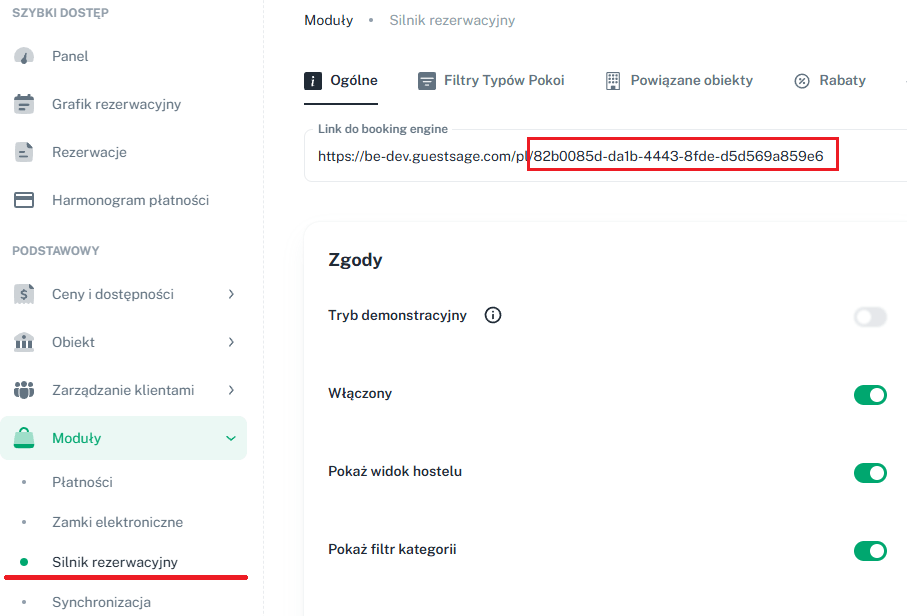
Por exemplo, na ligação https://be.guestsage.com/en/82b0085d-da1b-4443-8fde-d5d569a859e6, o Hotel ID é 82b0085d-da1b-4443-8fde-d5d569a859e6.
Como encontrar as suas credenciais da API Integrations
A API KWHotel Integrations utiliza um identificador diferente do UUID do GuestSage:
- Integrations Hotel ID - um ID numérico (por exemplo,
292) - Integrations API Key - uma chave secreta gerada por si no KWHotel
Hotel ID numérico
Pode encontrar o Hotel ID numérico no canto superior direito do painel de administração do KWHotel.

Gerar a chave de API
Gere a chave de API diretamente no KWHotel:
- Inicie sessão no KWHotel e abra o módulo Synchronization
- Clique no botão Reset API key
- Copie a chave gerada e cole-a no formulário de ligação do ChatLab
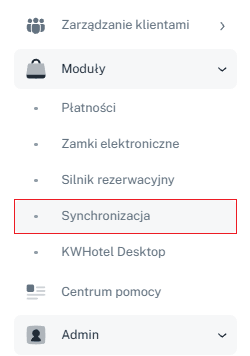
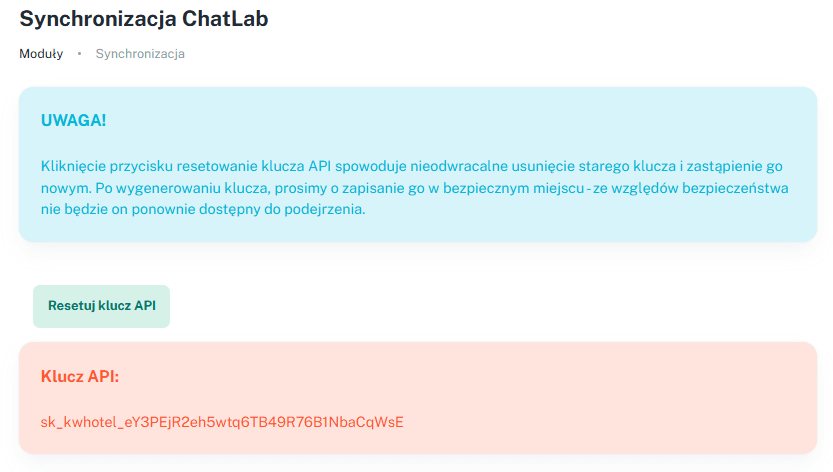
Ao clicar em Reset API key, a chave anterior é removida (se já tiver sido gerada alguma) e é criada uma nova. Qualquer outro sistema que utilize a chave anterior deixará de funcionar até que seja atualizado com o novo valor.
Configurar a integração no ChatLab
Passo 1: Aceder ao separador Connect
- Inicie sessão no seu painel de administração do ChatLab
- Selecione o bot que pretende configurar
- Aceda ao separador Connect (Ligar)
- Localize e clique em KWHotel na lista de integrações
Passo 2: Introduzir os dados de ligação
Preencha o formulário de ligação:
- Hotel ID (UUID) - o GUID do seu hotel no KWHotel a partir da configuração do motor de reservas GuestSage
- Default Currency (Moeda predefinida) - a moeda utilizada para os preços apresentados aos utilizadores do chat (o valor predefinido é PLN)
- Default Language (Idioma predefinido) - o idioma utilizado para as descrições dos quartos e texto das ofertas (o valor predefinido é polaco)
- Integrations Hotel ID - o ID de hotel numérico para a API KWHotel Integrations (diferente do UUID acima)
- Integrations API Key - a chave secreta de API emitida pelo KWHotel
- Discount bot channel (Canal de descontos do bot) - opcional. Quando definido, as ofertas são obtidas para este canal de descontos do KWHotel e ordenadas pela IA. Deixe em branco para utilizar o canal predefinido.
Passo 3: Ligar
- Assim que os campos estiverem preenchidos, o botão Connect (Ligar) fica ativo
- Clique em Connect para guardar a configuração. O ChatLab testa a ligação ao GuestSage e a ligação à API Integrations.
- Em caso de sucesso, verá uma notificação de confirmação.
Após uma ligação bem-sucedida, o botão Connect muda para Update Chatbot (Atualizar chatbot) e surge um botão Disconnect (Desligar) para que possa desativar a integração mais tarde.
Se a verificação da API Integrations falhar ao guardar, a ação Get reservation é automaticamente desativada. Introduza novamente as credenciais corretas e clique em Update Chatbot para a ativar.
Opções adicionais de ligação
A opção Suggest alternative dates when nothing is available for the requested dates (Sugerir datas alternativas quando não houver disponibilidade para as datas solicitadas) está ativada por predefinição: a pesquisa pode devolver datas próximas quando a estadia pretendida não estiver disponível. Verifique as datas em cada oferta apresentada.
Para várias propriedades, ative a opção multi-hotel e adicione cada hotel com um nome de apresentação claro, o respetivo UUID e eventuais definições específicas da propriedade. Adicione as credenciais correspondentes da API Integrations se a consulta de reservas for necessária. Guarde com Connect ou Update Chatbot e, em seguida, teste cada propriedade separadamente.
Configurar as ações de IA
A ligação ativa as ações de consulta de quartos e de disponibilidade. A consulta de reservas também necessita de credenciais funcionais da API Integrations. A criação de reservas não é ativada automaticamente; reveja quais as ações que devem estar ativas antes de disponibilizar o bot ao público.
Ações de IA disponíveis
- KWHotel - get rooms - Lista os tipos de quartos com descrições, configuração de camas, área, capacidade e fotografias
- KWHotel - find available rooms - Pesquisa quartos disponíveis para um determinado intervalo de datas e devolve ofertas com preços
- KWHotel - check room availability - Verifica a disponibilidade para um tipo de quarto e intervalo de datas específicos
- KWHotel - create reservation - Cria uma nova reserva com os dados do hóspede e informações da reserva
- KWHotel - get reservation - Consulta reservas existentes
Ativar e personalizar ações
- Após a ligação, clique em Configure AI Actions (Configurar ações de IA) no modal de sucesso, ou aceda a Settings > Actions (Definições > Ações) e localize a categoria KWHotel
- Ative as ações que pretende disponibilizar
- Personalize a etiqueta da ação (o texto apresentado aos utilizadores enquanto a ação está a ser executada) e as instruções do prompt conforme necessário
- Confirme a janela da ação com Enable (Ativar) ou Update (Atualizar), conforme apresentado.
Testar a configuração concluída
Abra o separador Overview (Visão geral) e solicite um quarto para datas futuras e um número específico de hóspedes. Verifique a propriedade, as datas, a moeda, o preço e a ligação de reserva em comparação com o GuestSage. Teste a consulta de reservas utilizando uma reserva que tenha autorização para consultar. Ative a ação Create reservation apenas se pretender que o chatbot crie reservas reais, e combine previamente quaisquer testes de reserva com a equipa da sua propriedade.
Boas práticas
Otimizar as respostas do chatbot
- Treine o bot com informações da propriedade - Adicione descrições dos quartos e comodidades do hotel à base de conhecimento, incluindo serviços, localização, atrações próximas e políticas de check-in/check-out
- Defina fluxos de conversa claros - Configure mensagens de boas-vindas que orientem os hóspedes a perguntar sobre disponibilidade e utilize perguntas sugeridas como "Verificar disponibilidade de quartos" ou "Ver quartos"
- Adicione páginas específicas para cada quarto - Crie páginas dedicadas a cada tipo de quarto no seu website e treine o chatbot com esses URLs para obter respostas mais completas
Integração com o motor de reservas
- A integração KWHotel funciona através do motor de reservas GuestSage para a gestão de inventário e preços
- Para a conclusão direta de reservas fora do chat, incorpore o widget de reservas do GuestSage no seu website juntamente com o chatbot ChatLab - o chatbot pode orientar os hóspedes para a página de reservas quando estiverem prontos para reservar
Resolução de problemas
- A ligação falha - Verifique se o seu Hotel ID é o UUID do GuestSage (e não o ID numérico de Integrations) e se a sua propriedade está ativa no motor de reservas GuestSage
- A ação Get reservation permanece desativada - Se o teste de ligação à API Integrations falhar ao guardar, a ação é desativada automaticamente. Introduza novamente o Integrations Hotel ID e a Integrations API Key e clique em Update Chatbot.
- Nenhum dado de quartos é devolvido - Verifique se os seus tipos de quartos estão corretamente configurados no KWHotel com descrições e se a disponibilidade está publicada no GuestSage
- Preços incorretos ou ausência de ofertas - Os preços são obtidos a partir do GuestSage. Atualize as tarifas e as definições de ofertas no KWHotel para refletir os preços atuais. Se definiu um Discount bot channel, certifique-se de que este tem ofertas ativas.
- Integração não disponível no painel de administração - A integração KWHotel requer a funcionalidade correspondente na sua subscrição; siga a mensagem de atualização de plano ou de contacto
Catálogo de quartos e visão geral do hotel
Se a sua conta apresentar o separador Hotel, utilize Hotel > Rooms (Hotel > Quartos) para rever o catálogo de quartos e o estado do treino. A funcionalidade AI room search (Pesquisa de quartos por IA) é independente das verificações de disponibilidade baseadas em datas: faz a correspondência com base nas descrições dos quartos, enquanto as ações de disponibilidade verificam uma estadia pretendida. A indexação automática de quartos depende da autoindexação do catálogo e da capacidade atribuída aos quartos; caso contrário, utilize Train rooms (Treinar quartos) quando estiver disponível. Reveja as ações ativadas e aguarde que o treino termine antes de depender da pesquisa de quartos por IA.