Ligue o seu chatbot da ChatLab à sua loja PrestaShop para que os clientes possam encontrar produtos e verificar as suas encomendas diretamente no chat. Os produtos são encontrados através da AI Search, que pesquisa o seu catálogo indexado da PrestaShop pelo significado, ou através da pesquisa em direto na loja, que consulta a API da loja.
Exemplo de conversa
Consultar uma encomenda
Requer uma loja associada e a respetiva ação de encomendas ativada. Os campos disponíveis dependem da integração. A correspondência de um endereço de e-mail não constitui prova de identidade.

Visitante: Onde está a minha encomenda?
Reproduza o exemplo ou leia-o abaixo. Não são utilizados dados reais de clientes.O cliente pergunta sobre uma encomenda existente.
A reprodução pausa quando este exemplo sai do ecrã. Isto é uma simulação, não um chat em direto. Os controlos do widget dentro da reprodução não são interativos.Ler o exemplo completo
- O cliente pergunta sobre uma encomenda existente.
Visitante: Onde está a minha encomenda?
- A pesquisa predefinida necessita de ambos os identificadores.
Assistente: Por favor, indique o número da sua encomenda e o endereço de e-mail utilizado na finalização da compra.
- Utilize dados fictícios neste exemplo.
Visitante: 41982, anna@example.com
- A ação consulta a loja associada.
A verificar a encomenda 41982...
- Apresente apenas as informações devolvidas pela loja.
Assistente: A encomenda 41982 está marcada como enviada. A transportadora é a DPD. Por favor, consulte a página de acompanhamento para ver atualizações sobre a entrega.
O exemplo ilustra a experiência do cliente. As ações disponíveis e as informações apresentadas dependem desta integração e da sua configuração.
Importante: boas práticas de e-commerce
Depois de concluir a integração abaixo, leia o guia completo sobre como otimizar o seu chatbot para comércio eletrónico: Como configurar o ChatLab para a sua loja de E-commerce
Como o Chatbot Encontra Produtos no PrestaShop: AI Search e Pesquisa em Tempo Real na Loja
Existem duas formas de um chatbot ChatLab encontrar produtos numa loja PrestaShop. O chatbot utiliza uma ou outra, nunca ambas.
AI Search (recomendado) - o ChatLab mantém o seu próprio índice do seu catálogo PrestaShop e o chatbot pesquisa por significado.
- Os clientes perguntam em linguagem natural, por exemplo "um vestido vermelho abaixo de 300". O intervalo de preços é aplicado como um filtro rigoroso e os códigos exatos de produto (SKU, EAN) também são correspondidos.
- O preço, o stock e as variantes são lidos em tempo real a partir do PrestaShop no momento da resposta, para que os clientes vejam dados atualizados mesmo entre atualizações do índice.
- Os resultados surgem como cartões de produto no chat, até 5 por resposta.
- A indexação inicia-se automaticamente quando a loja é associada. O catálogo não consome carateres de treino.
- Plano necessário: todos os planos E-commerce incluem esta funcionalidade (Free 100 produtos, Start 2.000, Grow 5.000, Scale 20.000). Num plano Universal, adicione o extra de integrações de E-commerce ($30 por mês) mais um pacote de produtos AI Search ($29 por mês, 5.000 produtos) atribuído ao chatbot.
Live store search (pesquisa em tempo real na loja) - o chatbot envia a expressão do cliente para a pesquisa do PrestaShop através da API da loja e responde com o que a loja devolver.
- Nada é indexado e não é necessário manter nada sincronizado. Os dados estão sempre atualizados em tempo real.
- Trata-se de uma pesquisa por palavras-chave: encontra exatamente o que a própria pesquisa da sua loja encontraria para essa expressão. Não compreende descrições de necessidades, sinónimos ou erros ortográficos da forma como a AI Search compreende.
- Plano necessário: um plano Universal com o extra de integrações de E-commerce ($30 por mês). Não é necessário qualquer pacote de produtos.
Quando a AI Search está ativa, substitui a pesquisa em tempo real na loja. O estado da encomenda funciona da mesma forma em ambas as opções. Uma terceira opção, o treino através de páginas verificadas da loja, está disponível em qualquer plano e destina-se a conteúdos informativos, como envios e devoluções, e não a produtos. Para uma comparação completa, consulte AI Search: how your chatbot finds products (AI Search: como o seu chatbot encontra produtos) e, para consultar os limites de produtos, veja E-commerce plans and limits (Planos e limites de E-commerce).
O que a integração oferece
Pesquisa na loja em direto (pesquisa de produtos por frase) - O chatbot envia a frase do cliente para a pesquisa do PrestaShop. Pesquisa nos títulos e descrições dos produtos, apresentando os 5 produtos correspondentes mais relevantes com:
- ID, nome e descrição do produto
- Preço (opcionalmente com impostos e descontos de preços específicos aplicados)
- Ligação direta para a página do produto na sua loja
- Imagem do produto
Pesquisa de produtos por referência (SKU) - Os clientes podem procurar produtos utilizando códigos de referência exatos. O chatbot pesquisa em múltiplos tipos de identificadores - referência/SKU, código de barras EAN-13, ISBN e MPN - tanto em produtos como nas respetivas variantes (combinações). Isto é útil quando os clientes têm um código de produto específico de um catálogo, fatura ou embalagem.
Detalhes da encomenda - Por predefinição, os clientes indicam o ID da encomenda e o endereço de e-mail associado à mesma. Ambos são validados com os registos da loja; isto não constitui prova de titularidade do e-mail. A definição opcional Permitir consulta de encomendas sem verificação de e-mail (Allow order lookup without email verification) permite a consulta apenas com o ID da encomenda. Mantenha-a desativada, a menos que a sua implementação disponha de controlos de acesso adequados. O chatbot apresenta:
- Referência, data e estado atual da encomenda (por exemplo, em processamento, concluída, cancelada)
- Total da encomenda
- Nome do destinatário, empresa, endereço de entrega completo (rua, localidade, código postal) e número de telefone
- Nome da transportadora e números de rastreio (suporta múltiplos números de rastreio)
- Artigos encomendados com nomes, quantidades e preços unitários
Pré-requisitos
Antes de iniciar a integração com o PrestaShop, certifique-se de que:
- O seu chatbot foi criado no ChatLab. A ligação aos dados da loja e a instalação do widget são passos separados; o módulo pode tratar de ambos.
- Tem acesso ao painel de administração (back office) do seu PrestaShop
Recomendado: ligar com o módulo
Para uma nova instalação, utilize a configuração guiada do módulo PrestaShop. O botão Connect my store (Ligar a minha loja) permite-lhe iniciar sessão no ChatLab e selecionar o seu chatbot. Os passos manuais de webservice abaixo são uma alternativa; não crie uma segunda ligação se o módulo já tiver ligado a loja.
Passo 1: Ativar o Webservice no PrestaShop
- Inicie sessão no back office do seu PrestaShop
- Aceda a Configure > Advanced Parameters > Webservice (Configurar > Parâmetros Avançados > Webservice)
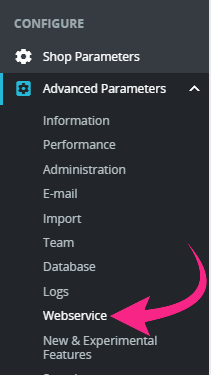
- Desloque a página até à secção Configuration (Configuração)
- Defina Enable PrestaShop's webservice (Ativar o webservice do PrestaShop) para Yes (Sim)
- Clique em Save (Guardar)
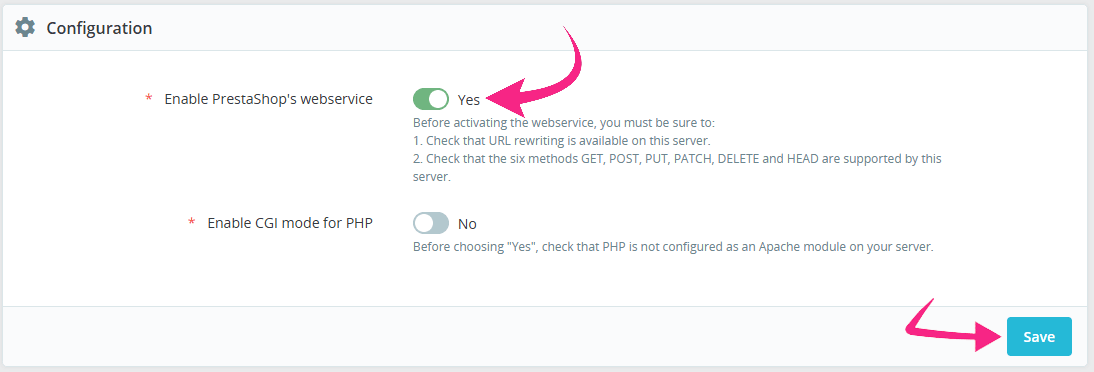
Passo 2: Criar uma chave de webservice
- Na mesma página do Webservice, clique em Add new webservice key (Adicionar nova chave de webservice)

- Clique em Generate (Gerar) para criar uma nova chave
- Introduza uma descrição (por exemplo, "ChatLab Integration")
- Certifique-se de que a chave está Enabled (Ativada)
- Nas permissões de recursos, conceda acesso View (GET) (Ver (GET)) aos seguintes recursos:
addressesattachmentscarrierscategoriescombinationsconfigurationscustomerslanguagesorder_carriersorder_detailsorder_statesordersproduct_customization_fieldsproduct_feature_valuesproduct_featuresproduct_option_valuesproduct_optionsproductssearchspecific_price_rulesspecific_pricesstatesshopsstock_availablestagstax_rule_groupstax_rulestaxes
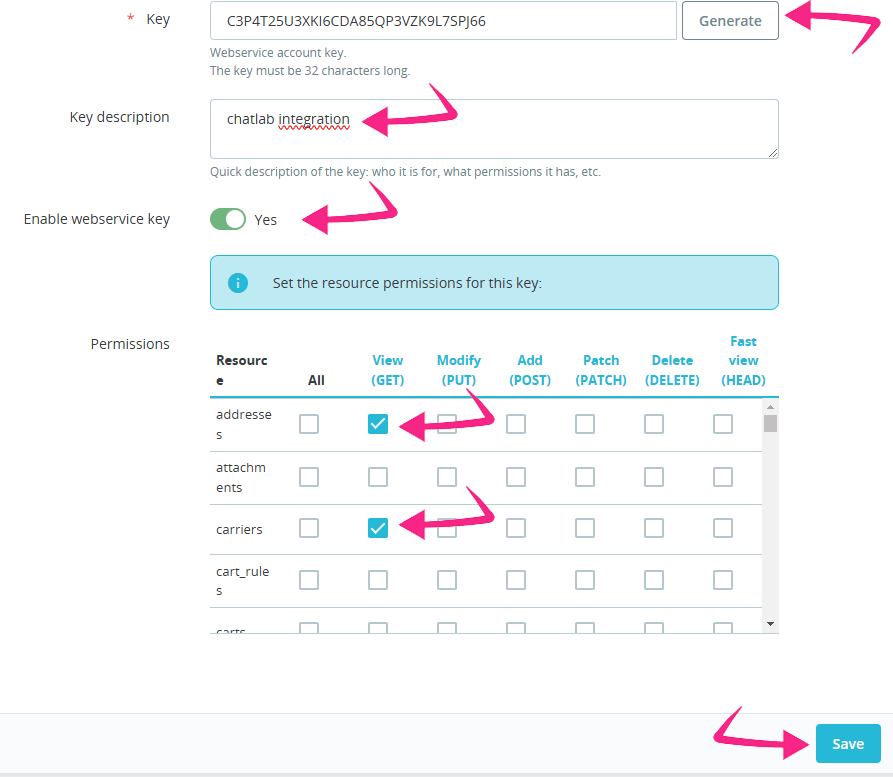
- Clique em Save (Guardar)
- Copie a chave de webservice gerada - irá precisar dela no passo seguinte
Passo 3: Encontrar o formato do URL dos produtos
- No back office do PrestaShop, aceda a Configure > Shop Parameters > Traffic & SEO (Configurar > Parâmetros da Loja > Tráfego e SEO)
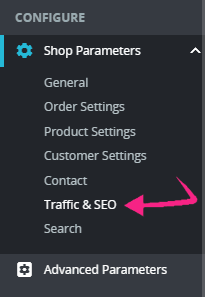
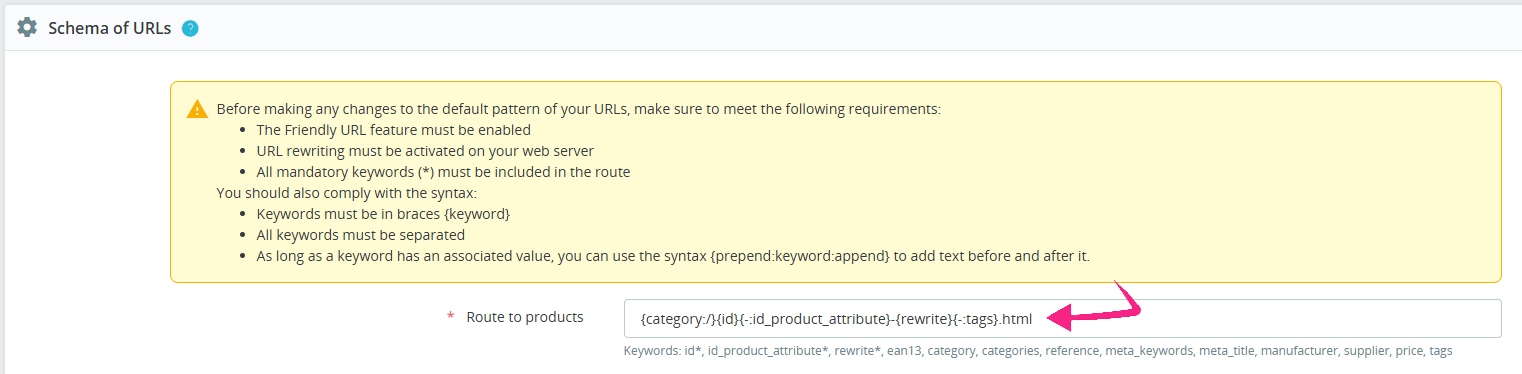
- Desloque a página até à secção Schema of URLs (Esquema dos URLs)
- Copie o valor do campo Route to products (Caminho para os produtos) (por exemplo,
{category:/}{id}{-:id_product_attribute}-{rewrite}{-:tags}.html)
Passo 4: Ligar o PrestaShop no ChatLab
- Inicie sessão no ChatLab e selecione o seu bot
- Aceda ao separador Connect (Ligar)

- Clique em Connect (Ligar) no cartão do PrestaShop
- Introduza a sua Webservice key (Chave de webservice) (do Passo 2)
- Introduza o seu Shop url (URL da loja) (o URL completo da sua loja, por exemplo,
https://www.mystore.com) - Introduza o seu Product url format (Formato do URL do produto) (do Passo 3)

- Clique em Initialize Configuration (Inicializar configuração) - isto carrega os idiomas e lojas disponíveis a partir da sua loja
- Selecione o Default language (Idioma predefinido) correto e, quando apresentado, a Prestashop store (Loja PrestaShop) pretendida
- Clique em Connect (Ligar)
O ChatLab testa automaticamente a ligação verificando se a sua chave de webservice possui o acesso necessário. Se for bem-sucedido, verá uma mensagem de confirmação.
Passo 5: Configurar as ações do PrestaShop
Depois de ligar, pode ativar e personalizar ações individuais de IA. Navegue até Settings > Actions (Definições > Ações) e filtre pela plataforma PrestaShop.

Estão disponíveis as seguintes ações:
- Prestashop - product search - permite ao chatbot pesquisar no seu catálogo de produtos por nome
- Prestashop - search by reference - permite ao chatbot encontrar produtos por códigos de referência/SKU, EAN-13, ISBN ou MPN
- Prestashop - order details - permite ao chatbot consultar informações sobre encomendas
- Prestashop - get product variants - permite ao chatbot obter informações detalhadas sobre variantes (tamanhos, cores) de um produto específico
A configuração da ligação ativa as ações padrão. Reveja o seu estado e desative aquelas que não pretende que os clientes utilizem. Abra uma ação para a editar e, em seguida, utilize Enable (Ativar) ou Update (Atualizar) no diálogo correspondente. Também pode personalizar a etiqueta da ação (a mensagem apresentada aos utilizadores enquanto a ação é executada) e as instruções que orientam a forma como a IA utiliza cada ação.
Quando a ação "Search by reference" está ativada, a pesquisa normal de produtos também recorre automaticamente a uma pesquisa por código de referência se não forem encontrados resultados pelo nome. Isto significa que os clientes podem introduzir um SKU ou código de barras numa consulta de pesquisa normal e obter resultados precisos.
Mostrar produtos com data de reabastecimento (pré-encomenda)
Quando a opção "Products in stock only" estiver ativada nas definições da ação Product Search, pode ativar adicionalmente "Show products with restock date". Isto permite que o chatbot inclua produtos esgotados que tenham uma data prevista de reabastecimento definida no PrestaShop. Em vez de ocultar estes produtos, o chatbot informa o cliente sobre a data de reabastecimento e que o produto está disponível para pré-encomenda.
Requisitos:
- O PrestaShop deve ter a opção "Allow ordering of out-of-stock products" ativada (Shop Parameters > Product Settings)
- A chave de webservice deve ter acesso View (GET) aos recursos
combinationseconfigurations - Os produtos devem ter uma
available_datedefinida nas suas combinações no PrestaShop
Preços com impostos incluídos
Ative o seletor "Apply tax (VAT) to prices" nas definições da ação Product Search para apresentar preços com IVA incluído. Quando ativado, o chatbot calcula os preços utilizando as regras fiscais da sua loja PrestaShop com base no país predefinido da loja. Compare o resultado com a sua montra. Regras fiscais específicas do cliente, localização e ajustes no checkout podem produzir totais diferentes.
Requisitos:
- A chave de webservice deve ter acesso View (GET) aos recursos
taxes,tax_rules,tax_rule_groupseconfigurations
Preços específicos (descontos e promoções)
Ative o seletor "Apply specific prices (discounts/promotions)" nas definições da ação Product Search para apresentar preços com desconto provenientes das regras de preços específicos do PrestaShop. Quando um desconto está ativo para um produto, o chatbot mostra tanto o preço com desconto como o preço original, para que os clientes possam ver a poupança.
Isto abrange regras universais de preços específicos - promoções e saldos que se aplicam a todos os clientes com uma quantidade mínima de 1. Promoções por tempo limitado também são suportadas; o chatbot apenas aplica descontos que estejam atualmente ativos com base nas suas datas de início e fim.
Requisitos:
- A chave de webservice deve ter acesso View (GET) aos recursos
specific_pricesespecific_price_rules
AI Search para PrestaShop: Catálogo, Reindexação e Definições
Num plano E-commerce, ou num plano Universal quando um pacote de produtos AI Search está atribuído ao chatbot, o AI Search fica ativo e substitui a pesquisa em tempo real na loja. A indexação inicia-se automaticamente quando a loja é associada.
- Verificar o catálogo - abra Training > E-commerce catalog (Treino > Catálogo de e-commerce) e consulte os separadores Products (Produtos) e Categories (Categorias). Shop > Products (Loja > Produtos) apresenta o painel Product catalog (Catálogo de produtos) e o cartão AI Search packs on this chatbot (Pacotes AI Search neste chatbot).
- Agendar a reindexação - utilize a opção Schedule auto-retrain (Agendar retreino automático) em Training > E-commerce catalog. A reindexação pode ser executada diariamente e está disponível em todos os planos E-commerce e com qualquer pacote de produtos. O botão Train now (Treinar agora) ou Retrain (Retreinar) executa-a a pedido. As atualizações são incrementais: os produtos inalterados são ignorados e os produtos removidos são eliminados do índice.
- Rever a ação - em Settings > Actions (Definições > Ações), abra Prestashop - AI product search. As suas opções são Include product card, Products in stock only e Number of products to return.
- Mostrar cartões de produto - ative Enable Offer Cards em Settings > Model & Advanced (Definições > Modelo e Avançado). Consulte Offer Cards.
Quando o catálogo é maior do que o limite de produtos, a indexação é interrompida ao atingir esse limite e o proprietário do chatbot recebe um e-mail. As opções da ação de pesquisa em tempo real na loja descritas acima não se aplicam necessariamente ao AI Search.
Testar a sua integração
Depois de ativar as ações, abra Overview (Visão geral) e tente:
- "Mostre-me sapatilhas de corrida" (testa a pesquisa de produtos)
- "Procuro o produto ABC-12345" (testa a pesquisa por referência/SKU)
- "Qual é o estado da minha encomenda 12345?" (testa os detalhes da encomenda; forneça o e-mail correspondente a uma encomenda à qual tenha autorização de acesso)
Verifique se as respostas correspondem aos dados da sua loja PrestaShop, se as ligações dos produtos abrem corretamente e se os preços incluem impostos e descontos quando essas opções estão ativadas.
Instalar o chatbot na sua loja PrestaShop
Para adicionar o widget de chat à sua montra PrestaShop, consulte o guia detalhado: Instalar o Chatbot numa Loja PrestaShop