Ligue o seu chatbot da ChatLab à sua loja Shopify para que os clientes possam encontrar produtos e consultar as suas encomendas diretamente no chat. Os produtos são encontrados através da AI Search, que pesquisa o seu catálogo indexado da Shopify por significado, ou através da pesquisa em tempo real na loja, que consulta a API da loja.
Exemplo de conversa
Consultar uma encomenda
Requer uma loja associada e a respetiva ação de encomendas ativada. Os campos disponíveis dependem da integração. A correspondência de um endereço de e-mail não constitui prova de identidade.

Visitante: Onde está a minha encomenda?
Reproduza o exemplo ou leia-o abaixo. Não são utilizados dados reais de clientes.O cliente pergunta sobre uma encomenda existente.
A reprodução pausa quando este exemplo sai do ecrã. Isto é uma simulação, não um chat em direto. Os controlos do widget dentro da reprodução não são interativos.Ler o exemplo completo
- O cliente pergunta sobre uma encomenda existente.
Visitante: Onde está a minha encomenda?
- A pesquisa predefinida necessita de ambos os identificadores.
Assistente: Por favor, indique o número da sua encomenda e o endereço de e-mail utilizado na finalização da compra.
- Utilize dados fictícios neste exemplo.
Visitante: 41982, anna@example.com
- A ação consulta a loja associada.
A verificar a encomenda 41982...
- Apresente apenas as informações devolvidas pela loja.
Assistente: A encomenda 41982 está marcada como enviada. A transportadora é a DPD. Por favor, consulte a página de acompanhamento para ver atualizações sobre a entrega.
O exemplo ilustra a experiência do cliente. As ações disponíveis e as informações devolvidas dependem desta integração e da sua configuração.
Antes de começar
Crie ou selecione primeiro um chatbot. Precisa de permissões para gerir as integrações dele e de acesso às definições de ligação da conta externa. Se o mosaico Connect (Ligar) apresentar uma mensagem de atualização de plano ou de contacto, verifique se a sua subscrição inclui esta integração. Mantenha as credenciais da API confidenciais; nunca as cole no código de incorporação do site.
Importante: boas práticas para e-commerce
Após concluir a integração abaixo, leia o guia detalhado sobre como otimizar o seu chatbot para comércio eletrónico: Como configurar o ChatLab para a sua loja de E-commerce
Como o chatbot encontra produtos na Shopify: AI Search e pesquisa em direto na loja
Existem duas formas de um chatbot ChatLab encontrar produtos numa loja Shopify. O chatbot utiliza uma ou outra, nunca ambas.
AI Search (recomendado) - o ChatLab mantém o seu próprio índice do catálogo da Shopify e o chatbot pesquisa-o pelo significado.
- Os clientes perguntam em linguagem natural, por exemplo "um vestido vermelho abaixo de 300". O intervalo de preços é aplicado como um filtro rigoroso, e os códigos exatos de produto (SKU, EAN) também são correspondidos.
- O preço, o stock e as variantes são lidos em direto da Shopify no momento da resposta, para que os clientes vejam dados atualizados mesmo entre atualizações do índice.
- Os resultados surgem como cartões de produto no chat, até 5 por resposta.
- A indexação inicia-se automaticamente quando a loja é associada. O catálogo não consome carateres de treino.
- Plano necessário: todos os planos E-commerce incluem-no (Free 100 produtos, Start 2.000, Grow 5.000, Scale 20.000). Num plano Universal, adicione o extra de integrações de E-commerce (30 $ por mês) juntamente com um pacote de produtos AI Search (29 $ por mês, 5.000 produtos) atribuído ao chatbot.
Live store search (pesquisa em direto na loja) - o chatbot transmite a frase do cliente para a pesquisa da Shopify através da API da loja e responde com o que a loja devolver.
- Nada é indexado e nada precisa de ser sincronizado. Os dados estão sempre em direto.
- É uma pesquisa por palavras-chave: encontra o que a própria pesquisa da loja encontraria para essa frase. Não compreende descrições de necessidades, sinónimos ou erros ortográficos da mesma forma que a AI Search.
- Plano necessário: um plano Universal com o extra de integrações de E-commerce (30 $ por mês). Não é necessário qualquer pacote de produtos.
Quando a AI Search está ativa, substitui a pesquisa em direto na loja. O estado da encomenda funciona da mesma forma em ambos os caminhos. Uma terceira opção, o treino com páginas da loja rastreadas, está disponível em qualquer plano e destina-se a conteúdos informativos, como entregas e devoluções, não a produtos. Para uma comparação completa, consulte AI Search: como o seu chatbot encontra produtos, e para os limites de produtos, consulte Planos e limites de E-commerce.
O que a integração oferece
Pesquisa na loja em tempo real (pesquisa de produtos por frase) - O chatbot envia a frase do cliente para a pesquisa da Shopify. Pesquisa nos títulos, descrições, tipos, etiquetas e fornecedores dos produtos, devolvendo produtos ativos correspondentes com:
- Nome, descrição e tipo de produto
- Fornecedor e etiquetas
- Preço ou intervalo de preços (para produtos com várias variantes)
- Variantes disponíveis com SKU, preço comparativo, quantidade em stock e estado de disponibilidade
- Imagem do produto e ligação direta para a sua loja
Pode configurar a pesquisa de produtos para mostrar apenas produtos em stock. Quando ativada, os artigos esgotados são excluídos dos resultados. Uma opção adicional permite incluir produtos disponíveis para pré-encomenda, mesmo quando o filtro de artigos em stock está ativo. Consulte o Passo 4 para obter mais detalhes.
Detalhes da encomenda - Por predefinição, os clientes fornecem o número da encomenda e o endereço de e-mail correspondente. Modos opcionais permitem a consulta apenas pelo ID da encomenda ou por encomendas recentes apenas pelo e-mail. Estas são correspondências de dados, não provas da identidade do visitante. O chatbot devolve:
- Referência da encomenda, data, total e moeda
- Artigos encomendados com nomes, quantidades, preços, SKU, título da variante e fornecedor
- Estado de cumprimento e informações de acompanhamento (número, transportadora, URL)
- Endereço de envio e endereço de faturação
- Método e custo de envio
- Informações de contacto do cliente (e-mail, nome, telefone)
- Motivo e data de cancelamento (para encomendas canceladas)
Passo 1: Criar credenciais da API Shopify
Importante para agências e parceiros Shopify: Crie e instale a aplicação na organização proprietária da loja. A ligação por Client ID e Secret do ChatLab utiliza a concessão de credenciais de cliente da Shopify, que não suporta aplicações pertencentes a uma organização diferente. Se surgir a mensagem "The app cannot access this store", verifique a organização da aplicação e a respetiva instalação antes de substituir as credenciais. Consulte os requisitos de credenciais de cliente da Shopify.
- Inicie sessão no painel de administração da sua Shopify
- Aceda a Settings > Apps (Definições > Aplicações)
- Clique em Develop apps (Desenvolver aplicações)
- Na página de desenvolvimento de aplicações, clique em Build apps in Dev Dashboard (Criar aplicações no Painel de programador) - isto abre dev.shopify.com/dashboard
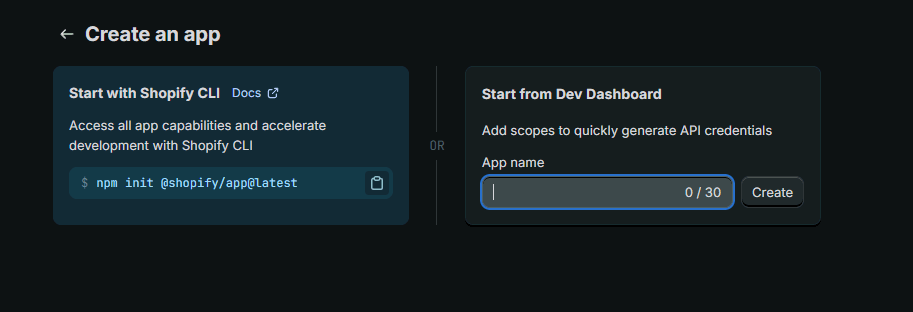
- Clique em Create app (Criar aplicação) e insira um nome (por exemplo, "ChatLab Integration")
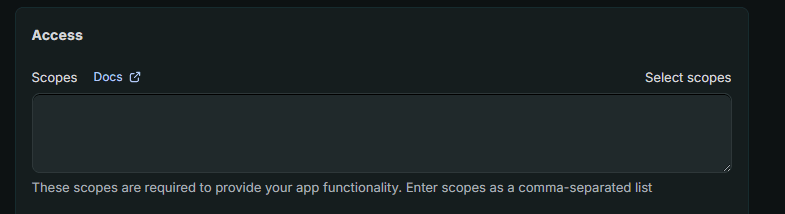
- Após criar, desloque-se até à secção Access (Acesso) e clique em Select scopes (Selecionar âmbitos)
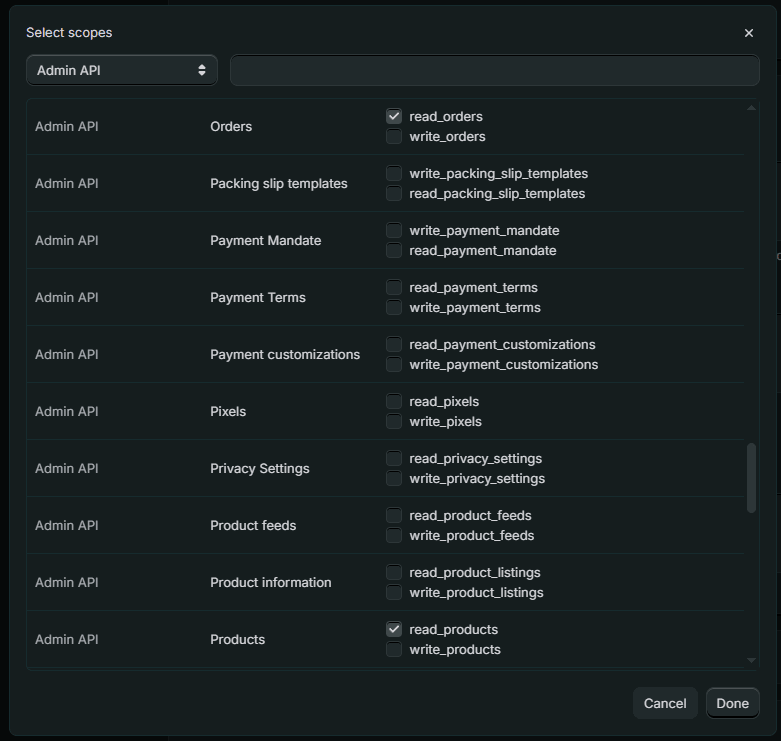
- Sob os âmbitos de acesso da Admin API (API de administração), localize e ative estas permissões:
read_productsread_orders
- Clique em Done (Concluído)
- Clique no botão Release (Lançar) para publicar a sua aplicação
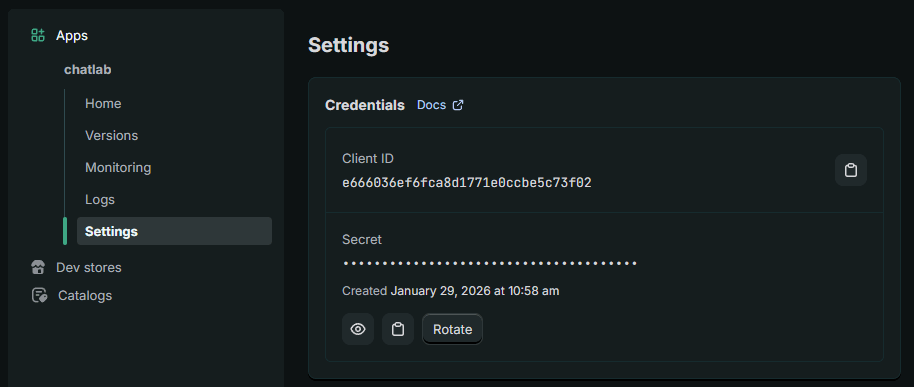
- Aceda a App settings (Definições da aplicação) e copie o Client ID e o Secret - guarde-os de forma segura, pois irá precisar deles para ligar ao ChatLab
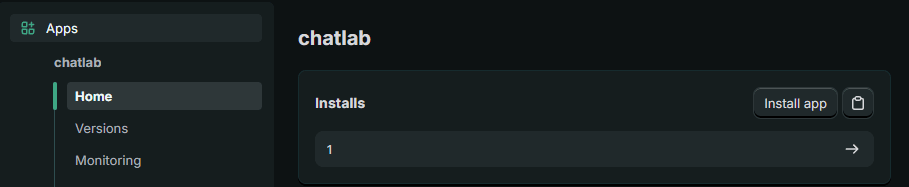
- Aceda à secção Home (Início) e clique para instalar a aplicação na sua loja
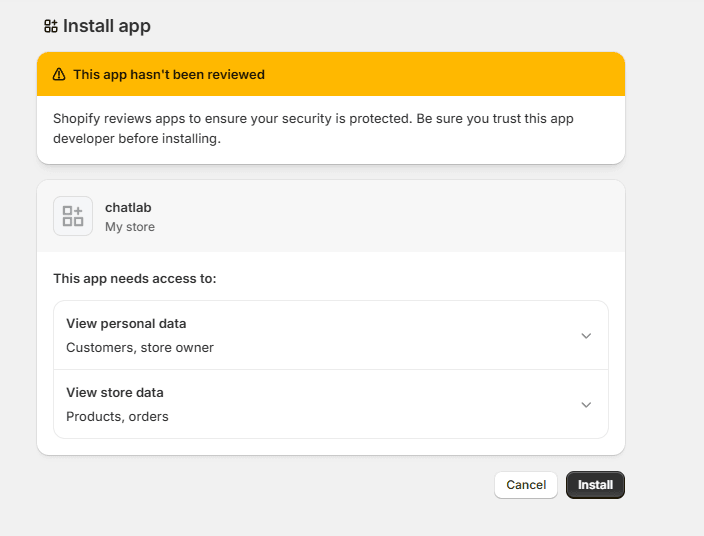
- Selecione a sua loja e confirme clicando em Install (Instalar)
Passo 2: Localizar o subdomínio da sua loja
Localize o domínio myshopify.com da loja em Settings > Domains (Definições > Domínios) na Shopify e, em seguida, introduza apenas a parte antes de .myshopify.com. Para pizza-delicious.myshopify.com, introduza pizza-delicious, e não o seu domínio de loja personalizado ou o URL do painel admin.shopify.com. Consulte o guia de domínios da Shopify.
Passo 3: Ligar a Shopify no ChatLab
- Inicie sessão no ChatLab e selecione o seu bot
- Aceda ao separador Connect (Ligar)
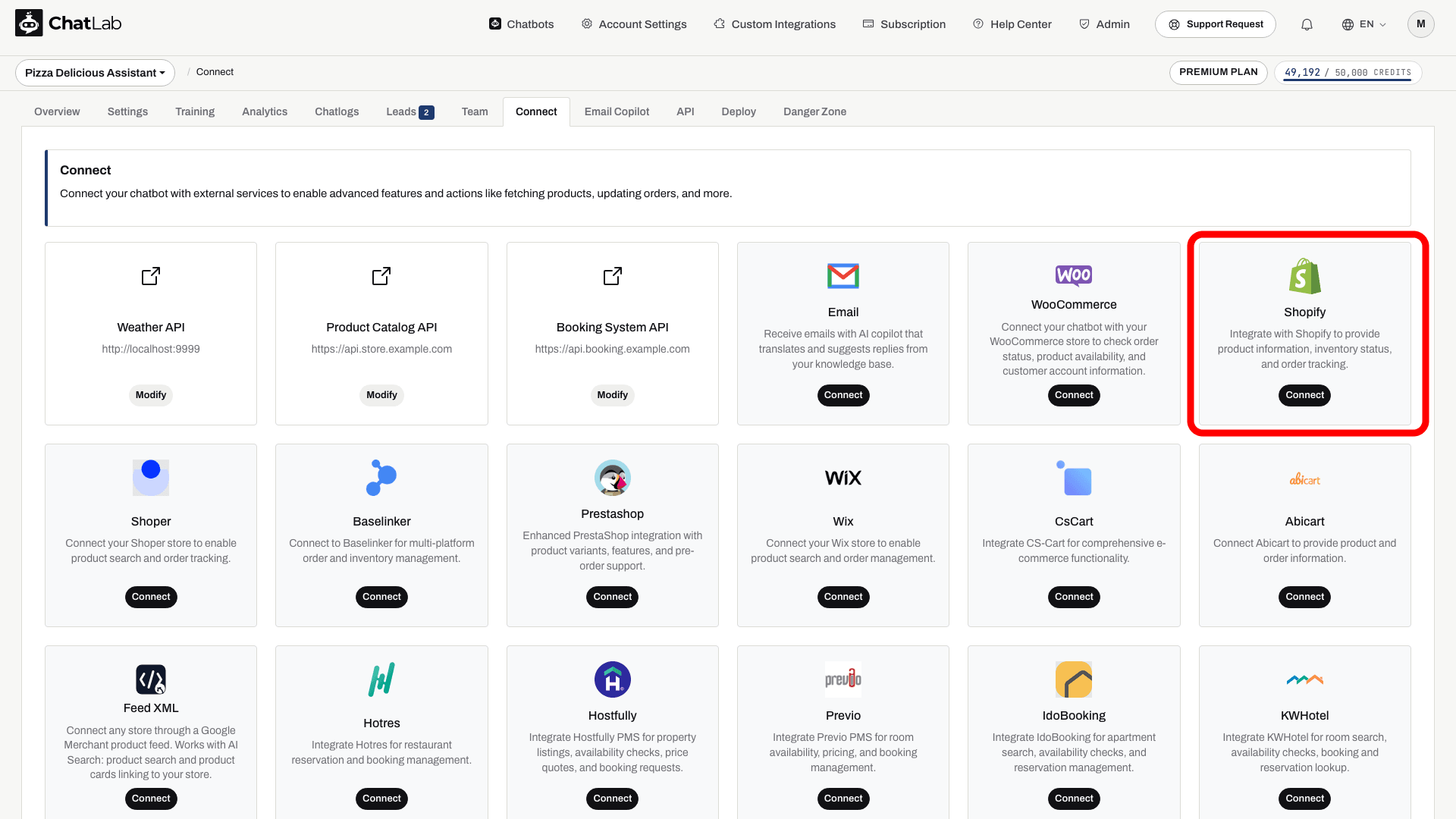
- Clique em Connect no mosaico da Shopify
- Introduza o seu Client ID (do Passo 1)
- Introduza o seu Secret (do Passo 1)
- Introduza o seu subdomínio da Shopify (do Passo 2)
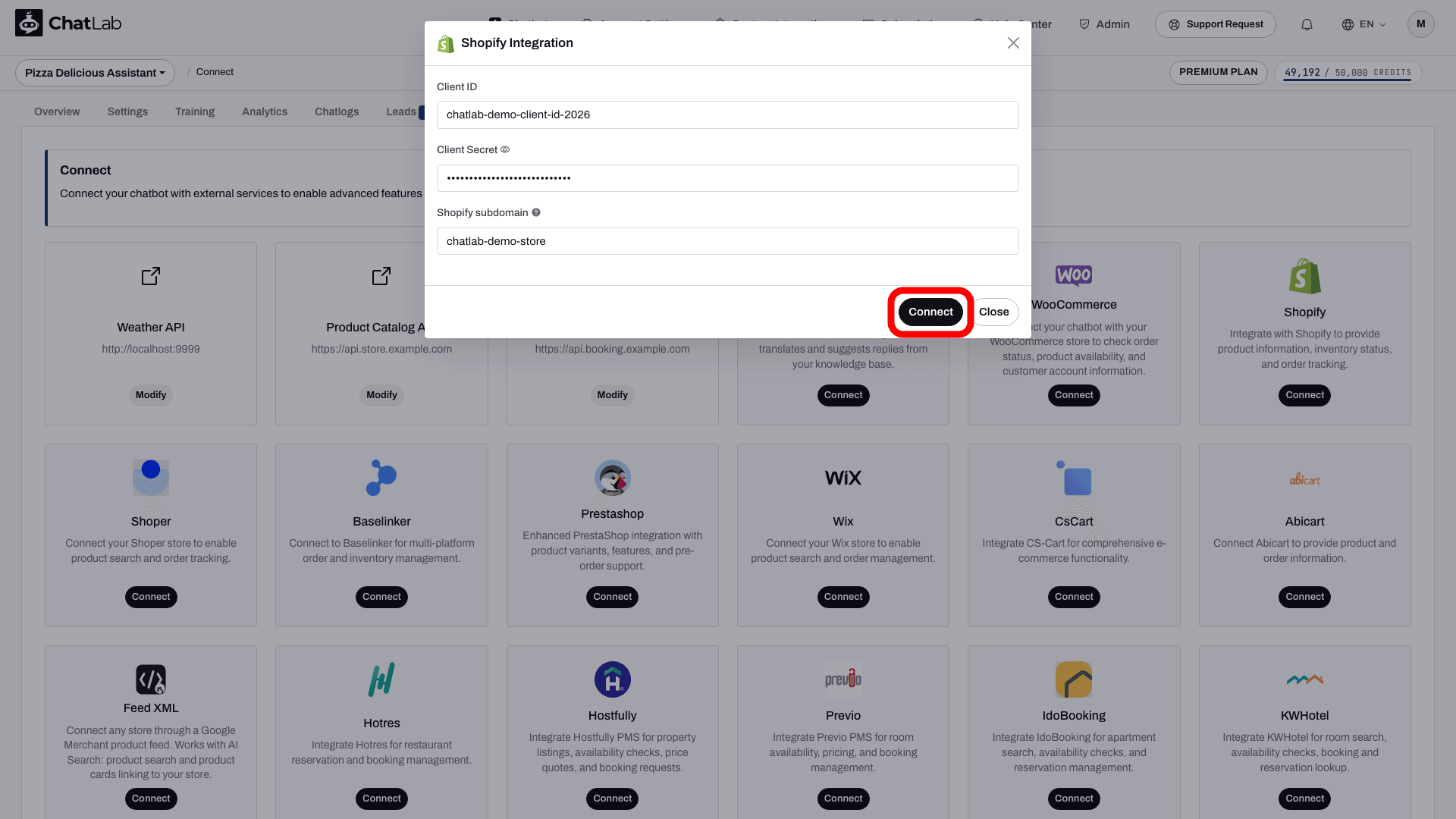
- Clique em Connect
O ChatLab testa automaticamente a ligação, verificando se as suas credenciais de API têm os âmbitos de acesso necessários. Se o teste for bem-sucedido, verá uma mensagem de confirmação.
Passo 4: Configurar as ações da Shopify
Após a ligação, pode ativar e personalizar ações de IA individuais. Aceda a Settings > Actions (Definições > Ações) e filtre pela plataforma Shopify.
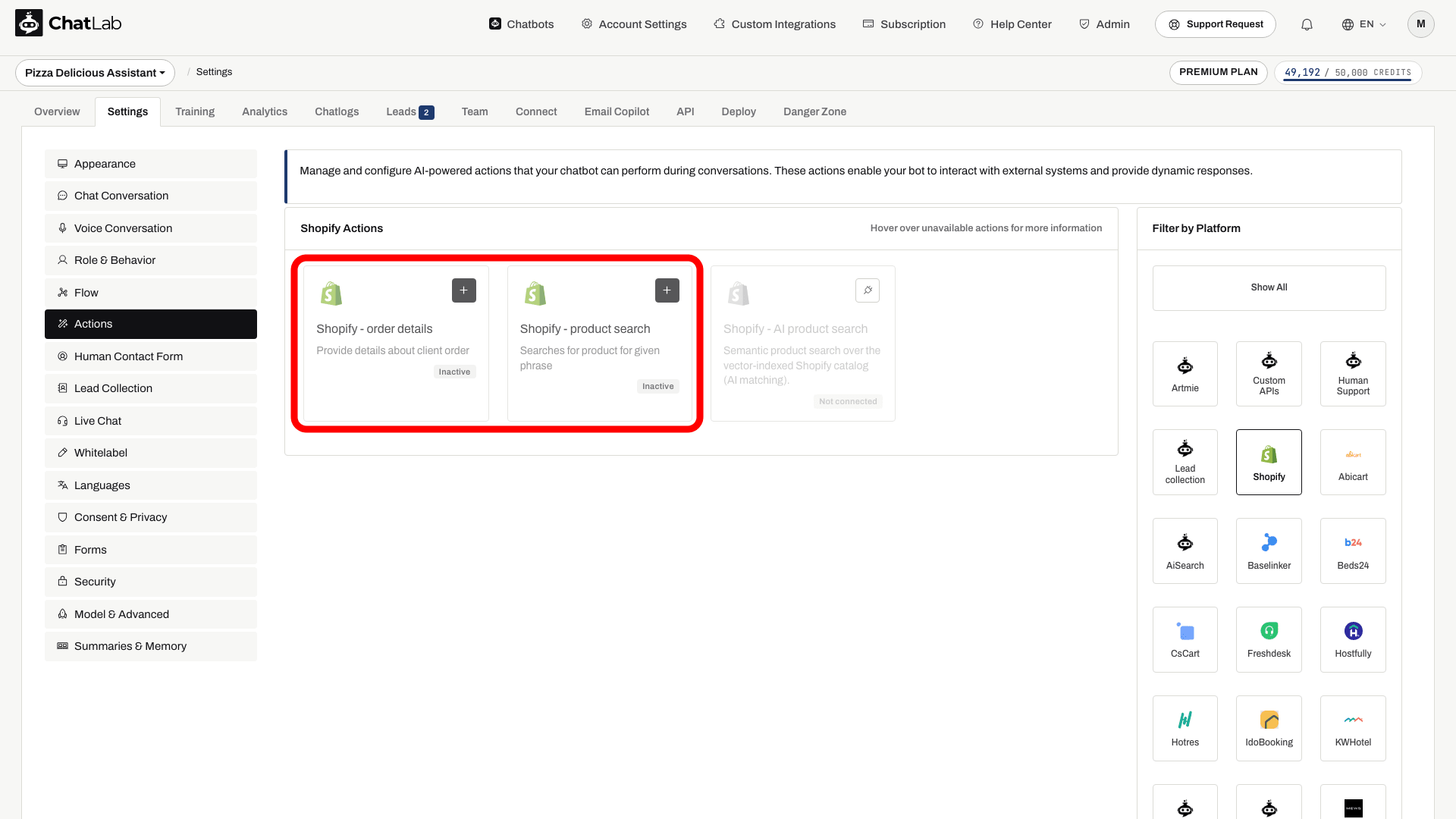
As ações padrão incluem:
- Shopify - product search - permite que o chatbot pesquise no seu catálogo de produtos
- Shopify - order details - permite que o chatbot consulte informações sobre encomendas
A configuração da ligação ativa as ações padrão. Reveja o estado de cada uma e desative as que não pretende que os clientes utilizem. Abra uma ação para a editar e, em seguida, utilize Enable (Ativar) ou Update (Atualizar) na respetiva caixa de diálogo. Também pode personalizar a etiqueta da ação (a mensagem apresentada aos utilizadores enquanto a ação é executada) e as instruções que orientam a forma como a IA utiliza cada ação.
Pesquisa de produtos - Definições de inventário
A ação de pesquisa de produtos inclui opções de filtragem de inventário no separador Product Search Settings (Definições de pesquisa de produtos):
- Products in stock only (Apenas produtos em stock) - Quando ativada, o chatbot apenas devolve produtos que se encontram atualmente em stock. Os produtos esgotados são excluídos dos resultados da pesquisa.
- Show products available for pre-order (Mostrar produtos disponíveis para pré-encomenda) - Esta opção surge quando "Products in stock only" está ativo. Quando ativada, os produtos esgotados mas configurados para continuar a vender (pré-encomenda) na Shopify continuarão a aparecer nos resultados da pesquisa, identificados como disponíveis para pré-encomenda.
Privacidade na consulta de encomendas
No ecrã Order Lookup Configuration (Configuração de consulta de encomendas) da respetiva ação, as opções Allow order lookup without email verification (Permitir consulta de encomendas sem verificação de e-mail) e Allow order lookup by email address only (Permitir consulta de encomendas apenas por endereço de e-mail) vêm desativadas por predefinição. O modo apenas por e-mail devolve 1 encomenda recente por predefinição, configurável de 1 a 3. Ativar a consulta apenas por ID desativa o modo apenas por e-mail. Qualquer pessoa que saiba o identificador de consulta selecionado poderá obter informações sobre a encomenda; por isso, reveja os seus controlos de acesso e a ocultação de dados pessoais antes de ativar qualquer uma das opções.
AI Search para a Shopify: catálogo, reindexação e definições
Num plano E-commerce, ou num plano Universal quando um pacote de produtos AI Search está atribuído ao chatbot, a funcionalidade AI Search está ativa e substitui a pesquisa em tempo real na loja. A indexação inicia-se automaticamente assim que a loja é associada.
- Verifique o catálogo - abra Training > E-commerce catalog (Treino > Catálogo de e-commerce) e consulte os separadores Products (Produtos) e Categories (Categorias). A secção Shop > Products (Loja > Produtos) apresenta o painel Product catalog (Catálogo de produtos) e o cartão AI Search packs on this chatbot (Pacotes AI Search neste chatbot).
- Agende a reindexação - utilize a opção Schedule auto-retrain (Agendar retreino automático) em Training > E-commerce catalog. A reindexação pode ser executada diariamente e está disponível em todos os planos E-commerce e com qualquer pacote de produtos. O botão Train now (Treinar agora) ou Retrain (Retreinar) executa-a a pedido. As atualizações são incrementais: os produtos inalterados são ignorados e os produtos removidos são eliminados do índice.
- Reveja a ação - em Settings > Actions (Definições > Ações), abra Shopify - AI product search. As suas opções são Include product card, Products in stock only e Number of products to return.
- Apresente cartões de produtos - ative a opção Enable Offer Cards em Settings > Model & Advanced (Definições > Modelo e avançado). Consulte Offer Cards.
Quando o catálogo excede o limite de produtos, a indexação para no limite configurado e o proprietário do chatbot recebe um e-mail. As opções da ação de pesquisa em tempo real na loja descritas anteriormente não se aplicam necessariamente ao AI Search.
Testar a sua integração
Após ativar as ações, abra o separador Overview (Visão geral) e experimente:
- "Mostre-me sapatilhas de corrida" (testa a pesquisa de produtos)
- "Qual é o estado da minha encomenda #1001?" (testa os detalhes da encomenda; forneça o e-mail correspondente a uma encomenda à qual tenha autorização de acesso)
Confirme se as respostas correspondem aos dados da sua loja Shopify e se as ligações dos produtos abrem corretamente.
Instalar o chatbot na sua loja Shopify
Para adicionar o widget de chat à loja pública da sua Shopify:
- No ChatLab, aceda ao separador Deploy (Publicar) do seu bot
- Selecione o separador da plataforma Shopify
- Selecione Widget e copie o fragmento de código
- Na administração da sua Shopify, aceda a Online Store > Themes (Loja online > Temas)
- Clique no menu de três pontos no seu tema ativo e selecione Edit code (Editar código)
- Abra o ficheiro
theme.liquidsob Layout - Cole o fragmento de código dentro da secção
<head> - Clique em Save (Guardar)
Abra a loja publicada para confirmar se o widget carrega. A ligação da API e a instalação na loja pública são processos distintos; reveja as ações ativadas em Settings > Actions (Definições > Ações).