Ligue o seu chatbot ChatLab à sua loja WooCommerce para que os clientes possam encontrar produtos e consultar as suas encomendas diretamente no chat. Os produtos são encontrados através da AI Search, que pesquisa o seu catálogo indexado do WooCommerce por significado, ou através da pesquisa em direto na loja, que consulta a API da loja.
Exemplo de conversa
Consultar uma encomenda
Requer uma loja associada e a respetiva ação de encomendas ativada. Os campos disponíveis dependem da integração. A correspondência de um endereço de e-mail não constitui prova de identidade.

Visitante: Onde está a minha encomenda?
Reproduza o exemplo ou leia-o abaixo. Não são utilizados dados reais de clientes.O cliente pergunta sobre uma encomenda existente.
A reprodução pausa quando este exemplo sai do ecrã. Isto é uma simulação, não um chat em direto. Os controlos do widget dentro da reprodução não são interativos.Ler o exemplo completo
- O cliente pergunta sobre uma encomenda existente.
Visitante: Onde está a minha encomenda?
- A pesquisa predefinida necessita de ambos os identificadores.
Assistente: Por favor, indique o número da sua encomenda e o endereço de e-mail utilizado na finalização da compra.
- Utilize dados fictícios neste exemplo.
Visitante: 41982, anna@example.com
- A ação consulta a loja associada.
A verificar a encomenda 41982...
- Apresente apenas as informações devolvidas pela loja.
Assistente: A encomenda 41982 está marcada como enviada. A transportadora é a DPD. Por favor, consulte a página de acompanhamento para ver atualizações sobre a entrega.
O exemplo ilustra a experiência do cliente. As ações disponíveis e as informações devolvidas dependem desta integração e da sua configuração.
Importante: boas práticas de e-commerce
Depois de concluir a integração abaixo, leia o guia completo sobre como otimizar o seu chatbot para comércio eletrónico: Como configurar o ChatLab para a sua loja de e-commerce
Como o Chatbot Encontra Produtos no WooCommerce: AI Search e Pesquisa em Tempo Real na Loja
Existem duas formas de um chatbot ChatLab encontrar produtos numa loja WooCommerce. O chatbot utiliza uma ou outra, nunca ambas.
AI Search (recomendado) - o ChatLab mantém o seu próprio índice do seu catálogo WooCommerce e o chatbot pesquisa-o pelo significado.
- Os clientes perguntam em linguagem natural, por exemplo "um vestido vermelho abaixo de 300". O intervalo de preços é aplicado como um filtro rigoroso, e os códigos exatos de produto (SKU, EAN) também são correspondidos.
- O preço, o stock e as variantes são lidos em tempo real a partir do WooCommerce no momento da resposta, para que os clientes vejam dados atualizados mesmo entre atualizações do índice.
- Os resultados surgem como cartões de produto no chat, até 5 por resposta.
- A indexação inicia-se automaticamente quando a loja é associada. O catálogo não consome carateres de treino.
- Plano necessário: todos os planos E-commerce incluem esta funcionalidade (Free 100 produtos, E-commerce Start 2.000, E-commerce Grow 5.000, E-commerce Scale 20.000). Num plano Universal, adicione o extra de integrações de e-commerce ($30 por mês) juntamente com um pacote de produtos AI Search ($29 por mês, 5.000 produtos) atribuído ao chatbot.
Pesquisa em tempo real na loja - o chatbot transmite o termo do cliente para a pesquisa do WooCommerce através da API da loja e responde com o que a loja devolver.
- Nada é indexado e nada precisa de ser mantido em sincronização. Os dados são sempre em tempo real.
- Trata-se de uma pesquisa por palavras-chave: encontra o que a própria pesquisa da sua loja encontraria para esse termo. Não compreende descrições de necessidades, sinónimos ou gralhas da mesma forma que a AI Search.
- Plano necessário: um plano Universal com o extra de integrações de e-commerce ($30 por mês). Não é necessário qualquer pacote de produtos.
Quando a AI Search está ativa, substitui a pesquisa em tempo real na loja. O estado da encomenda funciona da mesma forma em ambas as opções. Uma terceira opção, o treino através de páginas verificadas da loja, está disponível em qualquer plano e destina-se a conteúdos informativos como entregas e devoluções, não a produtos. Para uma comparação completa, consulte AI Search: como o seu chatbot encontra produtos, e para limites de produtos consulte Planos de e-commerce e limites.
O que a integração oferece
Pesquisa na loja em tempo real (pesquisa de produtos por frase) - O chatbot envia a frase do cliente para a pesquisa do WooCommerce. Procura nos títulos e descrições dos produtos, apresentando os 5 principais produtos publicados correspondentes com:
- ID, nome e descrição do produto
- Preço e SKU
- Imagem do produto e ligação direta para a página do produto
Pesquisa de produtos por SKU - Os clientes podem procurar produtos através de um SKU específico, número de referência ou código do produto. Isto é útil quando os clientes já conhecem o identificador exato do produto - por exemplo, a partir de um catálogo impresso, de uma encomenda anterior ou de uma recomendação. Apresenta os mesmos campos de produto que a pesquisa padrão de produtos.
Pesquisa de produtos na categoria - Uma pesquisa mais direcionada que combina uma palavra-chave com uma categoria de produtos específica. O chatbot identifica primeiro a categoria correta e, em seguida, pesquisa produtos correspondentes dentro dela. Apresenta os mesmos campos de produto que a pesquisa padrão de produtos.
Obter categorias - O chatbot pode obter uma lista de categorias de produtos disponíveis na sua loja, ajudando os clientes a navegar pelo catálogo ou a afunilar as pesquisas de produtos. Cada categoria inclui:
- ID, nome e slug da categoria
- Descrição da categoria
Detalhes da encomenda - Por predefinição, os clientes fornecem o ID da encomenda e o endereço de e-mail correspondente. Este processo valida as informações fornecidas em relação aos registos da loja, não constituindo prova de que o visitante é o proprietário do e-mail. Uma definição de ação opcional permite a consulta apenas pelo ID da encomenda. O chatbot apresenta:
- Número, total e estado da encomenda (por exemplo, em processamento, concluída, cancelada)
- Endereço de envio com nome e apelido do destinatário, empresa, endereço completo (rua, cidade, distrito/região, código postal, país)
- Artigos encomendados com nomes, quantidades, preços individuais e totais por linha
Pré-requisitos
Antes de iniciar a integração com o WooCommerce, certifique-se de que:
- O seu chatbot está criado no ChatLab. A instalação do widget na loja é um processo separado da ligação dos dados da loja.
- Tem acesso ao painel de administração do WordPress da sua loja WooCommerce
Recomendado: ligar com o plugin do WordPress
Em Connect (Ligar) > WooCommerce, escolha Get the WooCommerce plugin (Obter o plugin do WooCommerce) para a configuração guiada. Instale o plugin do ChatLab, abra o respetivo menu no WordPress, mantenha selecionada a opção Connect WooCommerce integration (Ligar integração WooCommerce) e clique em Continue (Continuar). Inicie sessão no ChatLab e selecione o seu chatbot. Isto liga a sua loja e instala o widget. Consulte o guia de instalação no WordPress.
Escolha Continue with manual setup (Continuar com a configuração manual) se necessitar de utilizar as suas próprias chaves de API. Os passos seguintes descrevem essa alternativa.
Passo 1: gerar chaves de API no WooCommerce
- Inicie sessão no seu painel de administração do WordPress
- Aceda a WooCommerce > Settings (Definições)
- Clique no separador Advanced (Avançadas)
- Selecione REST API
- Clique em Add Key (Adicionar chave)
- Introduza uma descrição (por exemplo, "ChatLab Integration")
- Selecione o utilizador ao qual pretende atribuir a chave - este tem de ser um utilizador com a função de Administrator (Administrador) ou Shop Manager (Gestor da loja) (outras funções, como Cliente ou Subscritor, não têm as permissões necessárias para aceder aos dados do WooCommerce)
- Defina as permissões para Read (Leitura)
- Clique em Generate API Key (Gerar chave de API)
- Copie a Consumer Key (Chave do consumidor) e o Consumer Secret (Segredo do consumidor) - guarde-os em segurança, pois o Consumer Secret não poderá ser visualizado novamente
Passo 2: ligar o WooCommerce no ChatLab
- Inicie sessão no ChatLab e selecione o seu bot
- Aceda ao separador Connect (Ligar)
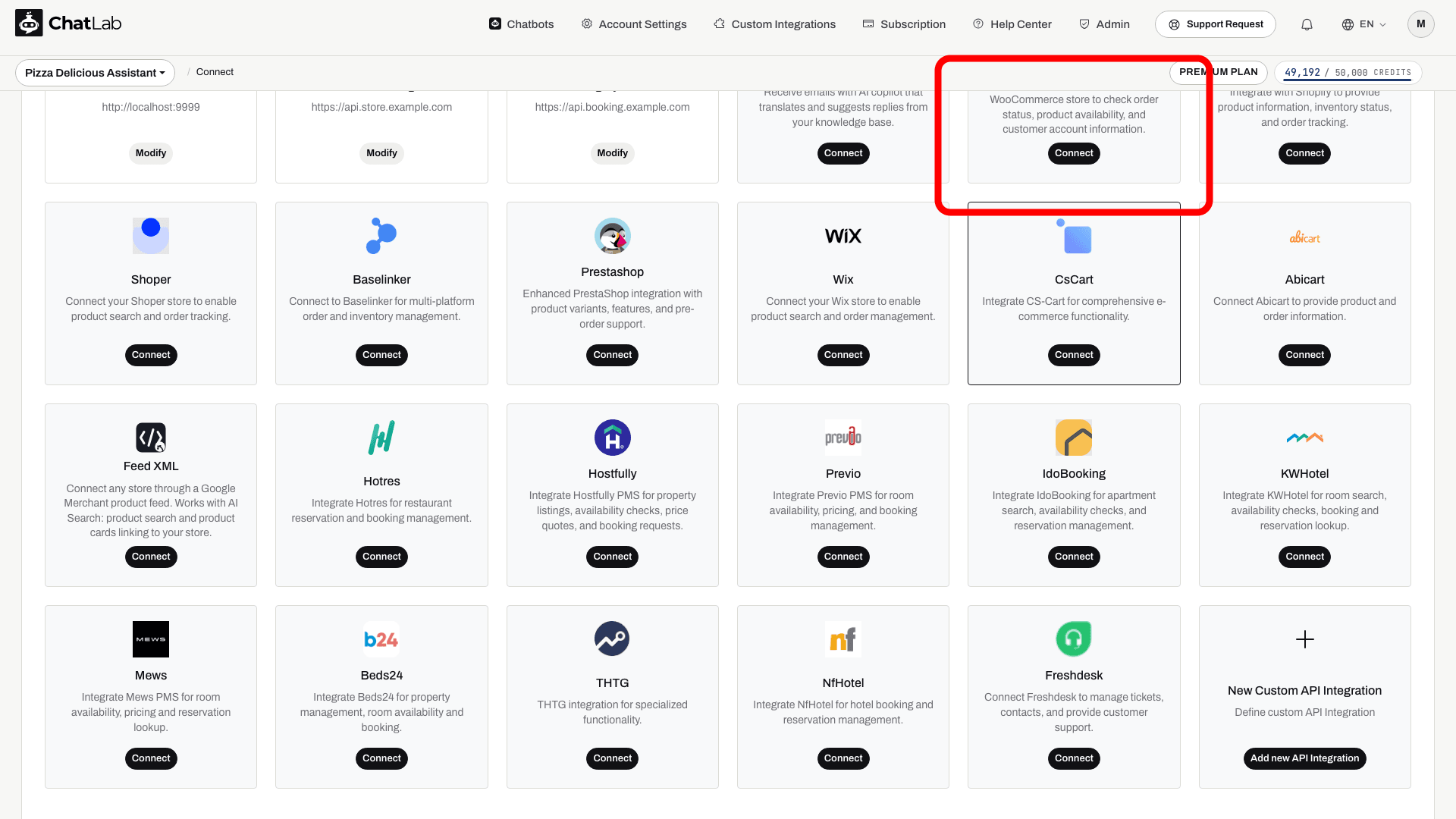
- Clique em Connect (Ligar) no mosaico do WooCommerce
- Introduza o URL of WooCommerce store (URL da loja WooCommerce) (o URL completo da sua loja, por exemplo,
https://www.mystore.com) - Introduza a Customer Key (Chave de cliente) (Consumer Key do Passo 1)
- Introduza o Customer Secret (Segredo de cliente) (Consumer Secret do Passo 1)
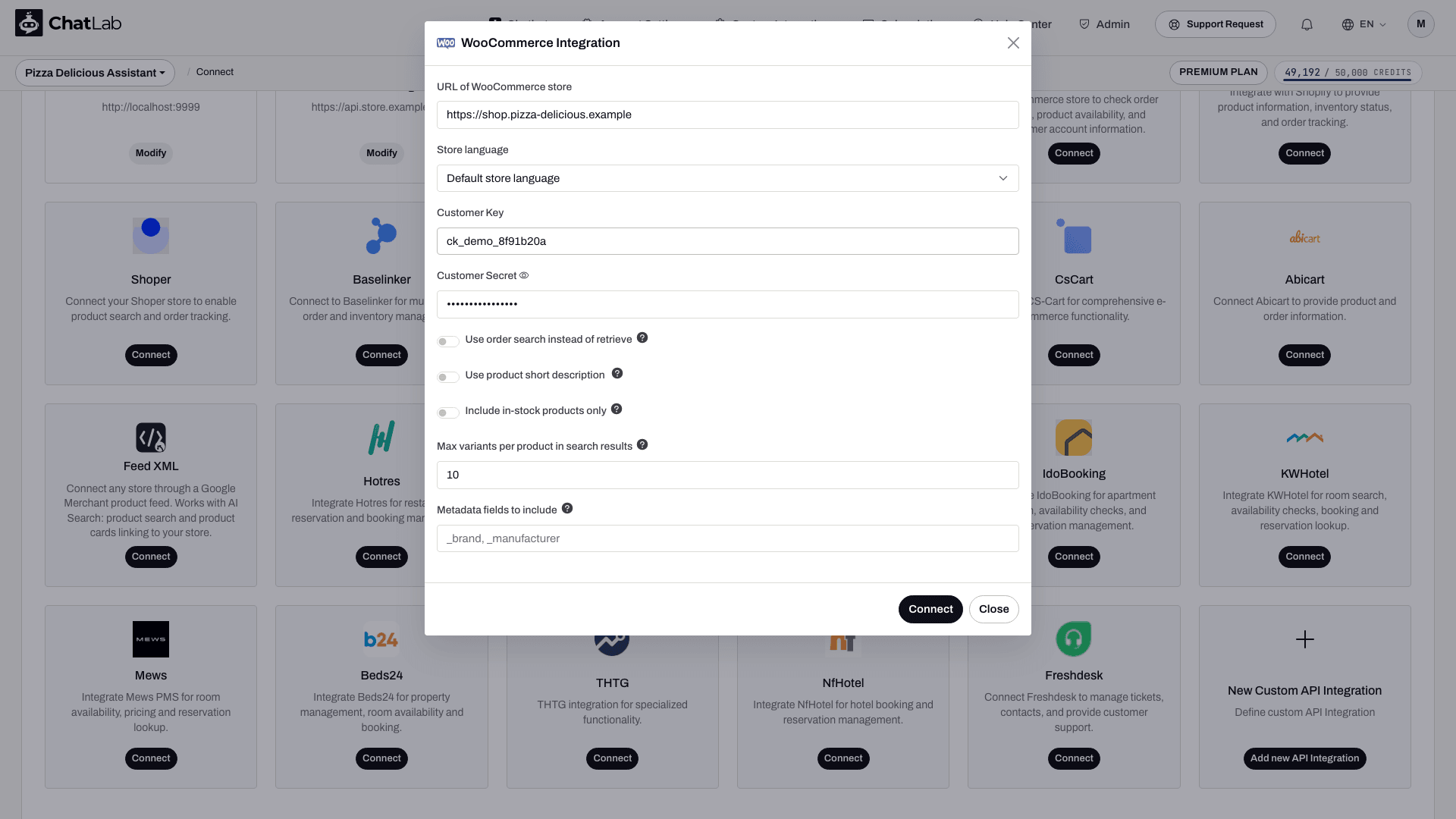
- Clique em Connect (Ligar)
O ChatLab testa automaticamente a ligação verificando se as suas credenciais de API têm o acesso necessário. Se a operação for bem-sucedida, verá uma mensagem de confirmação.
Opções de ligação
O formulário de ligação do WooCommerce inclui definições adicionais:
- Use order search instead of retrieve (Utilizar pesquisa de encomendas em vez de obtenção direta) - Ative esta opção se a sua loja utilizar plugins de numeração personalizada de encomendas. Utiliza uma consulta baseada em pesquisa em vez de obtenção direta, sendo compatível com numerações de encomendas modificadas.
- Use product short description (Utilizar descrição curta do produto) - Quando ativada, os resultados da pesquisa de produtos devolvem a descrição curta do WooCommerce em vez da descrição completa. Útil para lojas com descrições de produtos muito longas.
- Include in-stock products only (Incluir apenas produtos em stock) - Quando ativada, os resultados da pesquisa de produtos incluem apenas artigos que estejam atualmente em stock.
- Store language (Idioma da loja) - escolha o idioma dos dados dos seus produtos.
- Custom metadata fields (Campos de metadados personalizados) - inclua apenas os campos de produto úteis para os clientes; não exponha metadados privados.
- Maximum variants (Número máximo de variantes) - limita quantas variantes são devolvidas para um produto.
Passo 3: configurar as ações do WooCommerce
Após a ligação, pode ativar e personalizar ações individuais de IA. Navegue até Settings > Actions (Definições > Ações) e filtre pela plataforma WooCommerce.
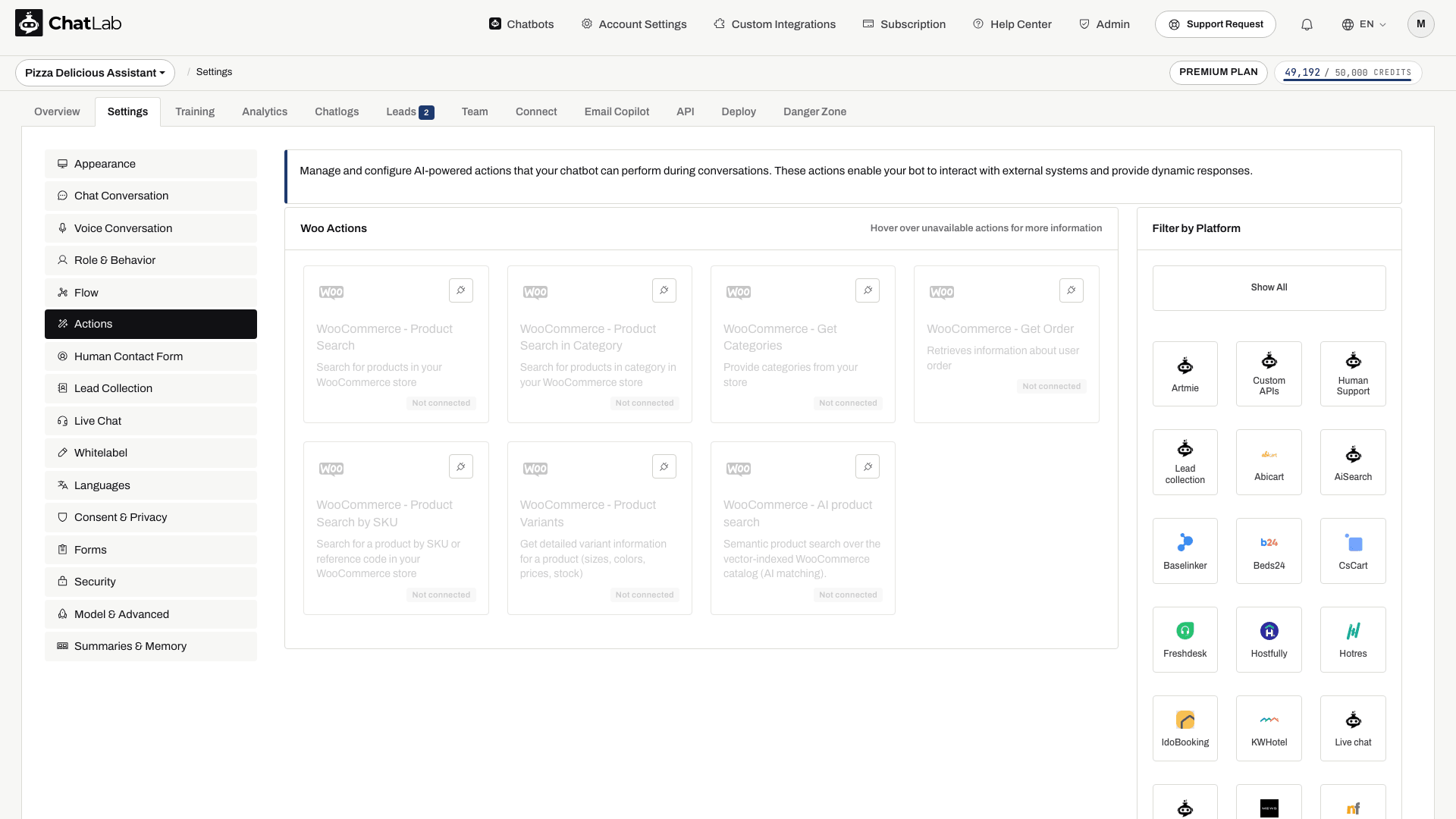
As ações de palavras-chave e de encomendas incluem:
- WooCommerce - Product Search - permite que o chatbot pesquise no seu catálogo de produtos por palavra-chave
- WooCommerce - Product Search by SKU - permite que o chatbot encontre produtos pelo respetivo SKU, número de referência ou código de produto
- WooCommerce - Product Search in Category - permite que o chatbot pesquise dentro de uma categoria de produtos específica
- WooCommerce - Get Categories - permite que o chatbot liste as categorias de produtos na sua loja
- WooCommerce - get product variants - obtém as variantes disponíveis de um produto selecionado
- WooCommerce - Get Order - permite que o chatbot consulte informações de encomendas através do ID de encomenda e e-mail
A configuração da ligação ativa a consulta de encomendas, as categorias, a pesquisa por palavras-chave, a pesquisa por categorias e as variantes. A ação Product Search by SKU deve ser revista e ativada separadamente, caso pretenda utilizá-la. Desative as ações que não quer que os clientes utilizem. Abra uma ação para a editar e, em seguida, utilize Enable (Ativar) ou Update (Atualizar) na respetiva caixa de diálogo. Também pode personalizar a etiqueta da ação (a mensagem apresentada aos utilizadores enquanto a ação é executada) e as instruções que orientam a forma como a IA utiliza cada ação.
Opções de consulta de encomendas e pesquisa de produtos
Na configuração da ação de encomendas, a opção Allow order lookup without email verification (Permitir consulta de encomendas sem verificação de e-mail) está desativada por predefinição. Ativá-la expõe os detalhes da encomenda a qualquer pessoa que forneça um ID de encomenda válido. Mantenha-a desativada, a menos que a sua implementação disponha de controlos de acesso adequados.
O plugin WooCommerce do ChatLab também suporta campos de produto pesquisáveis alargados e correspondência aproximada de SKU (fuzzy matching). Estas opções necessitam da extensão detetada do plugin; sem ela, a pesquisa por palavras-chave utiliza a pesquisa nativa do WooCommerce e a pesquisa por SKU utiliza a correspondência exata. Reveja a ação de pesquisa de produtos relevante antes de redigir instruções que dependam destas opções.
AI Search para o WooCommerce: catálogo, reindexação e definições
Num plano E-commerce, ou num plano Universal quando um pacote de produtos AI Search está atribuído ao chatbot, o AI Search fica ativo e substitui a pesquisa em tempo real na loja. A indexação inicia-se automaticamente assim que a loja é ligada.
- Verificar o catálogo - abra Training > E-commerce catalog (Treino > Catálogo de e-commerce) e consulte os separadores Products (Produtos) e Categories (Categorias). A secção Shop > Products (Loja > Produtos) apresenta o painel Product catalog (Catálogo de produtos) e o cartão AI Search packs on this chatbot (Pacotes AI Search neste chatbot).
- Agendar a reindexação - utilize a opção Schedule auto-retrain (Agendar retreino automático) em Training > E-commerce catalog. A reindexação pode ser executada diariamente e está disponível em todos os planos E-commerce e com qualquer pacote de produtos. Train now (Treinar agora) ou Retrain (Retreinar) executa a ação a pedido. As atualizações são incrementais: os produtos inalterados são ignorados e os produtos removidos são eliminados do índice.
- Rever a ação - em Settings > Actions (Definições > Ações), abra WooCommerce - AI product search. As suas opções são Include product card (Incluir cartão de produto), Products in stock only (Apenas produtos em stock) e Number of products to return (Número de produtos a devolver).
- Apresentar cartões de produtos - ative a opção Enable Offer Cards em Settings > Model & Advanced (Definições > Modelo e avançado). Consulte Offer Cards.
Quando o catálogo excede o limite de produtos, a indexação é interrompida ao atingir esse limite e o proprietário do chatbot recebe um e-mail. As opções da ação de pesquisa em tempo real na loja descritas acima não se aplicam necessariamente ao AI Search.
Testar a sua integração
Depois de ativar as ações, abra Overview (Visão geral) e experimente:
- "Mostre-me sapatilhas de corrida" (testa a pesquisa de produtos)
- "Procuro o produto com SKU WH-1234" (testa a pesquisa de produtos por SKU)
- "Que categorias têm?" (testa a obtenção de categorias)
- "Mostre-me calçado na categoria Roupa Desportiva" (testa a pesquisa de produtos na categoria)
- "Qual é o estado da minha encomenda #1001?" (testa os detalhes da encomenda; forneça o e-mail correspondente de uma encomenda à qual tenha autorização para aceder)
Verifique se as respostas correspondem aos dados da sua loja WooCommerce e se os links dos produtos abrem corretamente.
Instalar o chatbot na sua loja WooCommerce
Para adicionar o widget de chat ao seu site WordPress/WooCommerce, consulte o guia detalhado: Instalar o chatbot numa loja WooCommerce
Ver demonstração
Pode ver uma integração WooCommerce em tempo real em funcionamento: https://yourwear.chatlab.com/shop