Συνδέστε το chatbot του ChatLab με το σύστημα κρατήσεων Hotres για να παρέχετε πληροφορίες διαθεσιμότητας διαμερισμάτων σε πραγματικό χρόνο και συνδέσμους κράτησης απευθείας μέσα στη συνομιλία.
Το Hotres απαιτεί την αντίστοιχη λειτουργία ενσωμάτωσης. Επιλέξτε το chatbot σας και ανοίξτε την ενότητα Connect (Σύνδεση) > Hotres - εάν η πρόσβαση δεν περιλαμβάνεται, ακολουθήστε την προτροπή επικοινωνίας ή αναβάθμισης.
Παράδειγμα συνομιλίας
Από τις ημερομηνίες ταξιδιού στις προσφορές δωματίων
Απαιτείται υποστηριζόμενη ενοποίηση καταλύματος και ενεργοποιημένη ενέργεια διαθεσιμότητας. Μια προσφορά ή ένα αίτημα δεν επιβεβαιώνει την κράτηση.

Επισκέπτης: Ένα δωμάτιο για δύο ενήλικες, 14 με 16 Αυγούστου.
Αναπαραγάγετε το παράδειγμα ή διαβάστε το παρακάτω. Δεν χρησιμοποιούνται πραγματικά δεδομένα πελατών.Συγκεντρώστε τις απαιτήσεις διαμονής.
Η αναπαραγωγή διακόπτεται προσωρινά όταν αυτό το παράδειγμα βγαίνει από την οθόνη. Αυτή είναι μια προσομοίωση, όχι ένα live chat. Τα στοιχεία ελέγχου του widget κατά την αναπαραγωγή δεν είναι διαδραστικά.Διαβάστε ολόκληρο το παράδειγμα
- Συγκεντρώστε τις απαιτήσεις διαμονής.
Επισκέπτης: Ένα δωμάτιο για δύο ενήλικες, 14 με 16 Αυγούστου.
- Ζητήστε τις λεπτομέρειες ημερομηνίας που λείπουν πριν από την αναζήτηση.
Βοηθός: Ποιο έτος θα θέλατε να μείνετε;
- Ο επισκέπτης δίνει το έτος.
Επισκέπτης: 2027.
- Ερώτημα στο συνδεδεμένο σύστημα καταλύματος.
Έλεγχος διαθεσιμότητας δωματίων...
- Παρουσιάστε τις προσφορές που επιστράφηκαν για αυτή τη διαμονή.
Δίκλινο με θέα στη θάλασσα, €280 / stay. Παράδειγμα προσφοράς για δύο ενήλικες, δύο διανυκτερεύσεις.
- Συνεχίστε χρησιμοποιώντας τη διαδρομή κράτησης που υποστηρίζεται από την ενοποίησή σας.
Βοηθός: Ελέγξτε τη σελίδα κράτησης για την τελική τιμή και τους όρους. Δεν έχει πραγματοποιηθεί καμία κράτηση σε αυτή την επίδειξη.
Το παράδειγμα παρουσιάζει την εμπειρία του πελάτη. Οι διαθέσιμες ενέργειες και οι επιστρεφόμενες πληροφορίες εξαρτώνται από αυτήν τη σύνδεση και τις ρυθμίσεις σας.
Τι παρέχει η ενσωμάτωση
Get Apartments - Οι πελάτες μπορούν να ρωτήσουν για τα δωμάτια και τα διαμερίσματα του καταλύματός σας. Το chatbot ανακτά μια πλήρη λίστα από το Hotres που περιλαμβάνει:
- Όνομα και περιγραφή διαμερίσματος/δωματίου
- Εικόνα και απευθείας σύνδεσμο προς τη σελίδα του διαμερίσματος
Check Apartment Availability - Οι πελάτες μπορούν να ελέγξουν εάν ένα συγκεκριμένο διαμέρισμα είναι διαθέσιμο για συγκεκριμένες ημερομηνίες. Το chatbot επιστρέφει:
- Κατάσταση διαθεσιμότητας και τιμολόγηση
- Ένδειξη ειδικής προσφοράς όταν η τιμή διαφέρει από τον βασικό τιμοκατάλογό σας
- Εναλλακτικά διαμερίσματα με προτεινόμενα εύρη ημερομηνιών, εάν το ζητούμενο δεν είναι διαθέσιμο ή έχει απαιτήσεις ελάχιστης διαμονής
- Σύνδεσμο κράτησης με προσυμπληρωμένες ημερομηνίες
Find Available Apartments - Οι πελάτες μπορούν να αναζητήσουν διαθέσιμα διαμερίσματα εισάγοντας ένα εύρος ημερομηνιών και αριθμό επισκεπτών. Το chatbot επιστρέφει:
- Αντίστοιχα διαμερίσματα διαθέσιμα για τις καθορισμένες ημερομηνίες με τιμολόγηση
- Ένδειξη ειδικής προσφοράς για εκπτωτικές τιμές
- Συνδέσμους κράτησης για κάθε διαθέσιμο διαμέρισμα
- Εάν δεν υπάρχουν διαθέσιμα διαμερίσματα για τις ακριβείς ημερομηνίες, εναλλακτικές επιλογές με προτεινόμενα εύρη ημερομηνιών που καλύπτουν τις απαιτήσεις ελάχιστης διαμονής
Προαπαιτούμενα
Πριν ξεκινήσετε, συγκεντρώστε τα ακόλουθα στοιχεία από τον λογαριασμό σας στο Hotres:
-
API Key - Το κλειδί ελέγχου ταυτότητας API του Hotres
-
Object ID - Το αναγνωριστικό για το κατάλυμά σας στο Hotres
-
Main Pricelist Name - Το ακριβές όνομα του κύριου τιμοκαταλόγου σας στο Hotres
-
Booking URL Format - Το μοτίβο URL για τη σελίδα κρατήσεών σας, χρησιμοποιώντας αυτά τα placeholders:
{DATE_FROM}- Ημερομηνία άφιξης (check-in){DATE_TO}- Ημερομηνία αναχώρησης (check-out){TAG}- Αναγνωριστικό διαμερίσματος/δωματίου
Παράδειγμα μορφής:
https://yourdomain.com/booking?checkin={DATE_FROM}&checkout={DATE_TO}&apt={TAG}
Βήμα 1: Σύνδεση του Hotres στο ChatLab
- Συνδεθείτε στο ChatLab και επιλέξτε το bot σας
- Μεταβείτε στην καρτέλα Connect (Σύνδεση)
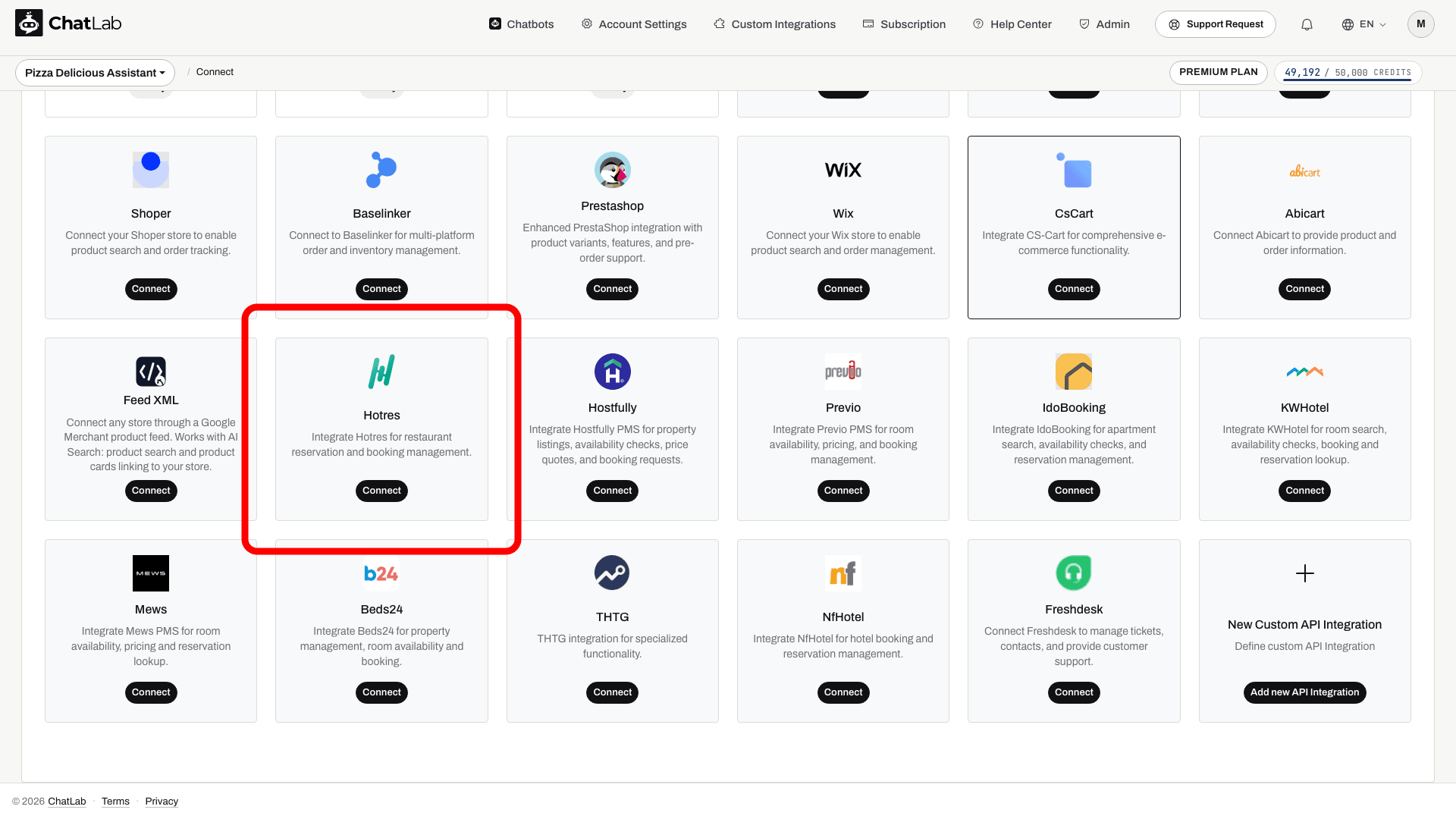
- Κάντε κλικ στο κουμπί Connect (Σύνδεση) στο πλακίδιο του Hotres
- Εισαγάγετε τα πεδία API Key, Object ID, Main Pricelist Name και Booking URL format. Εάν το Hotres παρείχε μια επιπλέον τιμή Auth, εισαγάγετέ την επίσης σε αυτό το πεδίο.
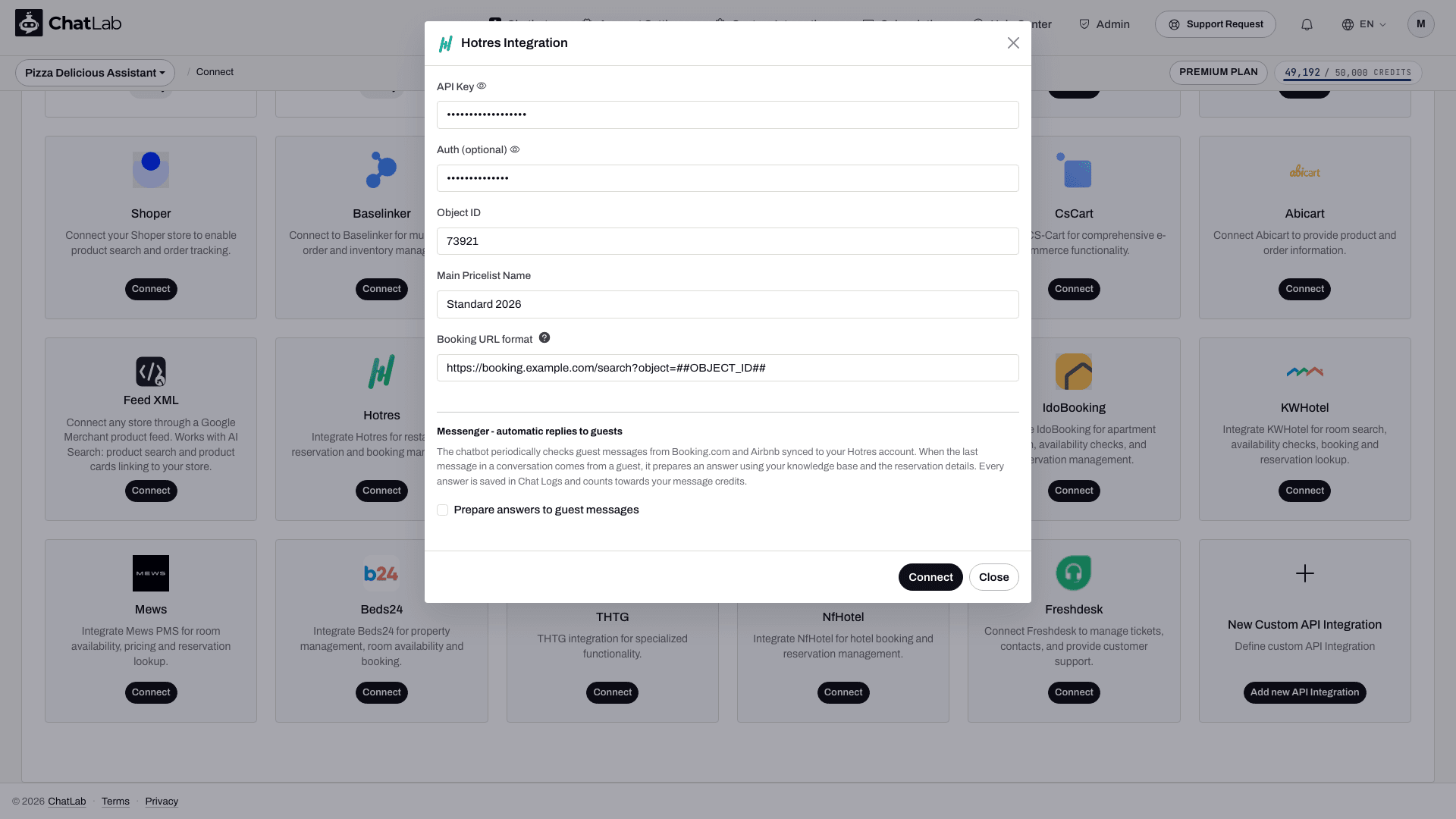
- Κάντε κλικ στο Connect (Σύνδεση)
Το ChatLab δοκιμάζει αυτόματα τη σύνδεση υποβάλλοντας ερώτημα στο κατάλυμά σας στο Hotres. Εάν το κλειδί API ή το Object ID είναι λανθασμένα, θα δείτε ένα μήνυμα σφάλματος. Σε περίπτωση επιτυχίας, εμφανίζεται ένα παράθυρο επιβεβαίωσης με την επιλογή διαμόρφωσης ενεργειών AI.
Βήμα 2: Διαμόρφωση ενεργειών Hotres
Μετά τη σύνδεση, ενεργοποιήστε και προσαρμόστε μεμονωμένες ενέργειες AI. Μεταβείτε στην ενότητα Settings (Ρυθμίσεις) > Actions (Ενέργειες) και φιλτράρετε κατά την πλατφόρμα Hotres.
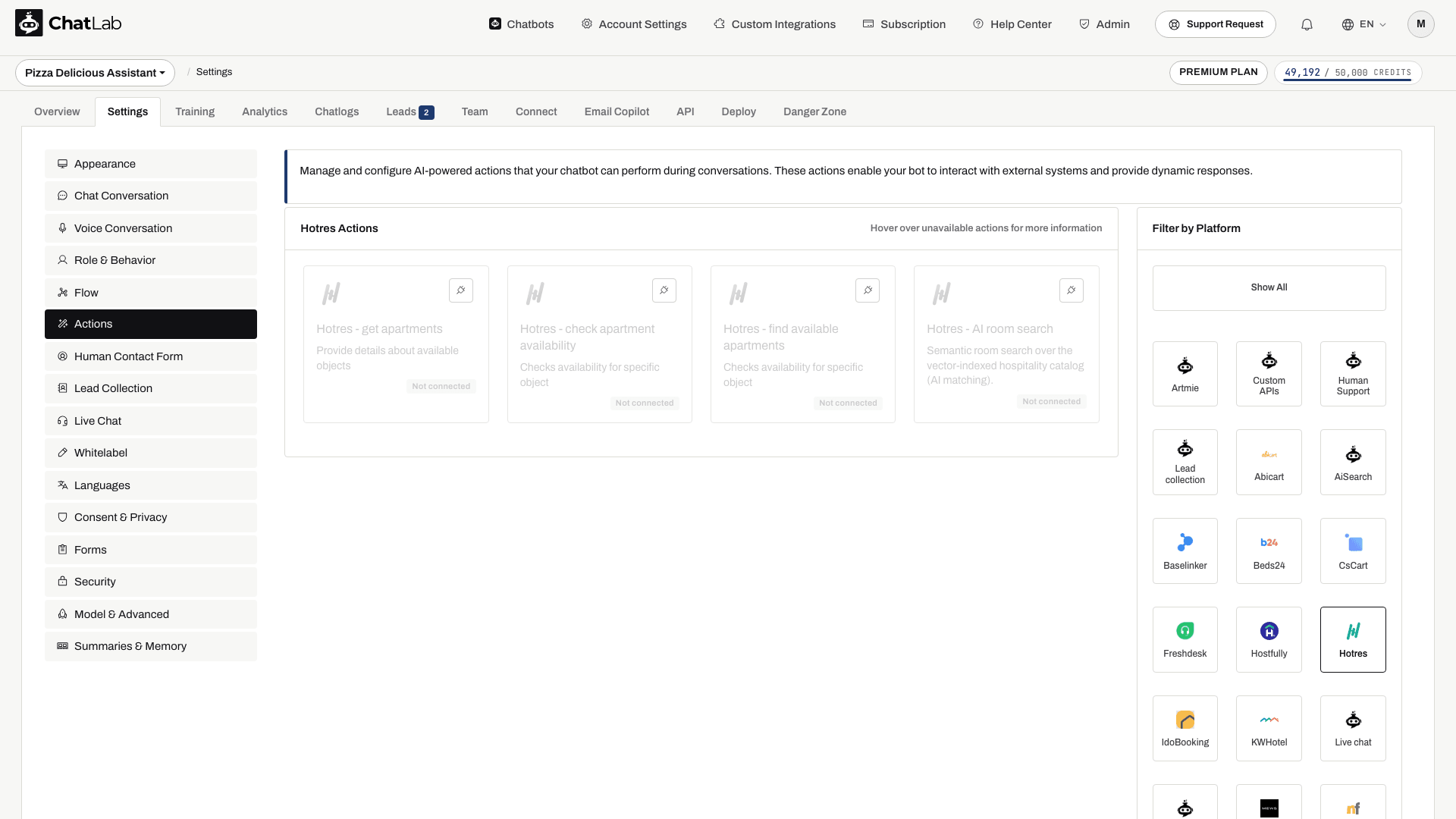
Οι τρεις ενέργειες κράτησης είναι οι εξής:
- Hotres - get apartments - παραθέτει όλα τα δωμάτια και τα διαμερίσματα στο κατάλυμά σας
- Hotres - check apartment availability - ελέγχει ένα συγκεκριμένο διαμέρισμα για καθορισμένες ημερομηνίες
- Hotres - find available apartments - αναζητά διαθέσιμα διαμερίσματα βάσει εύρους ημερομηνιών και αριθμού επισκεπτών
Οι τρεις ενέργειες κράτησης είναι ενεργοποιημένες κατά τη σύνδεση. Ελέγξτε την κατάσταση Active (Ενεργό), επεξεργαστείτε τις όπως χρειάζεται και ενεργοποιήστε οποιαδήποτε ανενεργή ενέργεια θέλετε να χρησιμοποιήσετε. Μπορείτε να προσαρμόσετε τα εξής:
- Action Label (Ετικέτα ενέργειας) - το μήνυμα που εμφανίζεται στους χρήστες κατά την εκτέλεση της ενέργειας (π.χ. "Έλεγχος διαθεσιμότητας...")
- Instructions (Οδηγίες) - καθοδηγεί το AI σχετικά με το πότε και πώς να χρησιμοποιεί την ενέργεια
- User Instructions (Οδηγίες χρήστη) - πρόσθετοι επιχειρηματικοί κανόνες ή προτιμήσεις για το AI
Δοκιμή της ενσωμάτωσής σας
Η ενέργεια αναζήτησης διαθεσιμότητας διαθέτει μια ρύθμιση πλήθους αποτελεσμάτων από 1 έως 10, με προεπιλογή το 5. Επομένως, η λίστα που επιστρέφεται δεν περιλαμβάνει απαραίτητα κάθε διαμέρισμα που ταιριάζει. Ελέγξτε τις ημερομηνίες σε εναλλακτικές προσφορές πριν τις προτείνετε.
Αφού ενεργοποιήσετε τις ενέργειες, ανοίξτε την καρτέλα Overview (Επισκόπηση) και δοκιμάστε:
- "Τι διαμερίσματα έχετε;" (δοκιμάζει το Get Apartments)
- "Είναι το διαμέρισμα 101 διαθέσιμο από τις 15-20 Δεκεμβρίου του επόμενου έτους;" (δοκιμάζει το Check Apartment Availability)
- "Τι είναι διαθέσιμο από τις 15-20 Δεκεμβρίου του επόμενου έτους για 2 επισκέπτες;" (δοκιμάζει το Find Available Apartments)
Βεβαιωθείτε ότι οι απαντήσεις αντιστοιχούν στα δεδομένα σας στο Hotres και ότι οι σύνδεσμοι κράτησης ανοίγουν σωστά με προσυμπληρωμένες ημερομηνίες.
Διαχείριση της ενσωμάτωσης
Ενημέρωση ρυθμίσεων - Κάντε κλικ στο πλακίδιο Hotres στην καρτέλα Connect (Σύνδεση), ενημερώστε οποιοδήποτε πεδίο και κάντε κλικ στο Update Chatbot (Ενημέρωση chatbot).
Αποσύνδεση - Κάντε κλικ στο πλακίδιο Hotres και, στη συνέχεια, κάντε κλικ στο Disconnect (Αποσύνδεση). Αυτό απενεργοποιεί όλες τις ενέργειες AI του Hotres. Η διαμόρφωσή σας αποθηκεύεται και μπορεί να συνδεθεί ξανά αργότερα.
Συμβουλές
- Εκπαιδεύστε το bot σας με λεπτομερείς περιγραφές καταλυμάτων, παροχές και πληροφορίες τοποθεσίας, ώστε το AI να μπορεί να παρέχει το κατάλληλο πλαίσιο μαζί με τα δεδομένα διαθεσιμότητας.
- Προσθέστε προτεινόμενες ερωτήσεις, όπως "Έλεγχος διαθεσιμότητας" ή "Εμφάνιση διαμερισμάτων", για να καθοδηγήσετε τους επισκέπτες.
- Εάν έχετε πολιτικές κρατήσεων (ελάχιστη διαμονή, κανόνες ακύρωσης), προσθέστε τες στις οδηγίες ενεργειών, ώστε το AI να τις αναφέρει αυτόματα.
Κατάλογος δωματίων και επισκόπηση ξενοδοχείου
Εάν ο λογαριασμός σας εμφανίζει την καρτέλα Hotel (Ξενοδοχείο), χρησιμοποιήστε τη διαδρομή Hotel > Rooms (Δωμάτια) για να ελέγξετε τον κατάλογο δωματίων και την κατάσταση εκπαίδευσης. Η λειτουργία AI room search είναι ξεχωριστή από τους ελέγχους διαθεσιμότητας βάσει ημερομηνιών: αντιστοιχίζει περιγραφές δωματίων, ενώ οι ενέργειες διαθεσιμότητας ελέγχουν μια ζητούμενη διαμονή. Η αυτόματη ευρετηρίαση δωματίων εξαρτάται από την αυτόματη ευρετηρίαση καταλόγου και τη δεσμευμένη χωρητικότητα δωματίων - διαφορετικά, χρησιμοποιήστε το κουμπί Train rooms (Εκπαίδευση δωματίων) όταν είναι διαθέσιμο. Ελέγξτε τις ενεργοποιημένες ενέργειες και περιμένετε να ολοκληρωθεί η εκπαίδευση πριν βασιστείτε στη λειτουργία αναζήτησης δωματίων AI.