Συνδέστε το ChatLab chatbot σας με το κατάστημά σας στο Shoper, ώστε οι πελάτες να μπορούν να βρίσκουν προϊόντα και να ελέγχουν τις παραγγελίες τους απευθείας στη συνομιλία. Η εύρεση προϊόντων γίνεται μέσω του AI Search, το οποίο αναζητά στον ευρετηριασμένο κατάλογο του Shoper με βάση τη σημασία, ή μέσω ζωντανής αναζήτησης καταστήματος (live store search), η οποία υποβάλλει ερωτήματα στο API του καταστήματος.
Παράδειγμα συνομιλίας
Έλεγχος παραγγελίας
Απαιτείται συνδεδεμένο κατάστημα και ενεργοποιημένη η ενέργεια παραγγελιών του. Τα διαθέσιμα πεδία εξαρτώνται από την ενσωμάτωση. Η ταύτιση μιας διεύθυνσης email δεν αποτελεί απόδειξη ταυτότητας.

Επισκέπτης: Πού βρίσκεται η παραγγελία μου;
Αναπαραγάγετε το παράδειγμα ή διαβάστε το παρακάτω. Δεν χρησιμοποιούνται πραγματικά δεδομένα πελατών.Ο πελάτης ρωτά για μια υπάρχουσα παραγγελία.
Η αναπαραγωγή διακόπτεται προσωρινά όταν αυτό το παράδειγμα βγαίνει από την οθόνη. Αυτή είναι μια προσομοίωση, όχι ένα live chat. Τα στοιχεία ελέγχου του widget κατά την αναπαραγωγή δεν είναι διαδραστικά.Διαβάστε ολόκληρο το παράδειγμα
- Ο πελάτης ρωτά για μια υπάρχουσα παραγγελία.
Επισκέπτης: Πού βρίσκεται η παραγγελία μου;
- Η προεπιλεγμένη αναζήτηση απαιτεί και τα δύο στοιχεία ταυτοποίησης.
Βοηθός: Παρακαλώ δώστε μου τον αριθμό της παραγγελίας σας και τη διεύθυνση email που χρησιμοποιήθηκε κατά την ολοκλήρωση της αγοράς.
- Χρησιμοποιήστε εικονικά δεδομένα σε αυτό το παράδειγμα.
Επισκέπτης: 41982, anna@example.com
- Η ενέργεια εκτελεί ερώτημα στο συνδεδεμένο κατάστημα.
Έλεγχος παραγγελίας 41982...
- Αναφέρετε μόνο τις πληροφορίες που επιστρέφονται από το κατάστημα.
Βοηθός: Η παραγγελία 41982 έχει επισημανθεί ως απεσταλμένη. Η εταιρεία μεταφορών είναι η DPD. Παρακαλώ ελέγξτε τη σελίδα παρακολούθησης για ενημερώσεις παράδοσης.
Το παράδειγμα δείχνει την εμπειρία του πελάτη. Οι διαθέσιμες ενέργειες και οι πληροφορίες που επιστρέφονται εξαρτώνται από αυτή τη διασύνδεση και τις δικές σας ρυθμίσεις.
Σημαντικό: Βέλτιστες πρακτικές e-commerce
Αφού ολοκληρώσετε την παρακάτω σύνδεση, διαβάστε τον αναλυτικό οδηγό για τη βελτιστοποίηση του chatbot σας για το e-commerce: Πώς να ρυθμίσετε το ChatLab για το κατάστημά σας e-commerce
Πώς βρίσκει προϊόντα το chatbot στο Shoper: AI Search και ζωντανή αναζήτηση καταστήματος
Υπάρχουν δύο τρόποι με τους οποίους ένα chatbot του ChatLab βρίσκει προϊόντα σε ένα κατάστημα Shoper. Το chatbot χρησιμοποιεί είτε τον έναν είτε τον άλλον, ποτέ και τους δύο ταυτόχρονα.
AI Search (συνιστάται) - Το ChatLab διατηρεί το δικό του ευρετήριο του καταλόγου σας στο Shoper και το chatbot πραγματοποιεί αναζήτηση σε αυτό με βάση το νόημα.
- Οι πελάτες ρωτούν σε απλή γλώσσα, για παράδειγμα «ένα κόκκινο φόρεμα κάτω από 300». Το εύρος τιμών εφαρμόζεται ως αυστηρό φίλτρο, ενώ αντιστοιχίζονται επίσης ακριβείς κωδικοί προϊόντων (SKU, EAN).
- Η τιμή, το απόθεμα και οι παραλλαγές διαβάζονται ζωντανά από το Shoper τη στιγμή της απάντησης, ώστε οι πελάτες να βλέπουν τα τρέχοντα δεδομένα ακόμη και μεταξύ των ανανεώσεων του ευρετηρίου.
- Τα αποτελέσματα εμφανίζονται ως κάρτες προϊόντων στη συνομιλία, έως και 5 ανά απάντηση.
- Η ευρετηρίαση ξεκινά αυτόματα μόλις συνδεθεί το κατάστημα. Ο κατάλογος δεν καταναλώνει χαρακτήρες εκπαίδευσης.
- Πρόγραμμα που χρειάζεστε: περιλαμβάνεται σε κάθε πρόγραμμα E-commerce (Free 100 προϊόντα, Start 2.000, Grow 5.000, Scale 20.000). Σε ένα πρόγραμμα Universal, προσθέστε το πρόσθετο επεκτάσεων E-commerce integrations ($30 τον μήνα) συν ένα πακέτο προϊόντων AI Search ($29 τον μήνα, 5.000 προϊόντα) που αντιστοιχίζεται στο chatbot.
Ζωντανή αναζήτηση καταστήματος (Live store search) - το chatbot μεταβιβάζει τη φράση του πελάτη στην αναζήτηση του Shoper μέσω του API του καταστήματος και απαντά με ό,τι επιστρέφει το κατάστημα.
- Τίποτα δεν ευρετηριάζεται και τίποτα δεν χρειάζεται συγχρονισμό. Τα δεδομένα είναι πάντα ζωντανά.
- Πρόκειται για αναζήτηση λέξεων - κλειδιών: βρίσκει ό,τι θα έβρισκε η ίδια η αναζήτηση του καταστήματός σας για αυτήν τη φράση. Δεν κατανοεί περιγραφές αναγκών, συνώνυμα ή τυπογραφικά λάθη με τον τρόπο που το κάνει το AI Search.
- Πρόγραμμα που χρειάζεστε: ένα πρόγραμμα Universal με το πρόσθετο E-commerce integrations ($30 τον μήνα). Δεν απαιτείται πακέτο προϊόντων.
Όταν το AI Search είναι ενεργοποιημένο, αντικαθιστά τη ζωντανή αναζήτηση καταστήματος. Η κατάσταση παραγγελίας λειτουργεί με τον ίδιο τρόπο και στις δύο περιπτώσεις. Μια τρίτη επιλογή, η εκπαίδευση σε σαρωμένες σελίδες του καταστήματος, είναι διαθέσιμη σε οποιοδήποτε πρόγραμμα και προορίζεται για ενημερωτικό περιεχόμενο, όπως πληροφορίες παράδοσης και επιστροφών, όχι για προϊόντα. Για μια πλήρη σύγκριση δείτε το άρθρο AI Search: how your chatbot finds products, και για τα όρια προϊόντων δείτε το άρθρο E-commerce plans and limits.
Τι παρέχει η ενσωμάτωση
Ζωντανή αναζήτηση καταστήματος (αναζήτηση προϊόντων βάσει φράσης) - Το chatbot στέλνει τη φράση του πελάτη στην αναζήτηση του Shoper. Πραγματοποιεί αναζήτηση στα ονόματα των προϊόντων χρησιμοποιώντας ασαφή αντιστοίχιση (fuzzy matching), επιστρέφοντας έως και 10 αντίστοιχα προϊόντα με:
- Όνομα και περιγραφή προϊόντος
- Τιμή και SKU
- Απευθείας σύνδεσμο προς τη σελίδα του προϊόντος στο κατάστημά σας
- Εικόνα προϊόντος
- Κατάσταση αποθέματος
- Προαιρετικά: συνημμένα αρχεία προϊόντος (PDF, έγγραφα)
Μπορείτε επίσης να ενεργοποιήσετε το φίλτρο διαθέσιμων αποθεμάτων ώστε να επιστρέφονται μόνο τα προϊόντα που είναι άμεσα διαθέσιμα.
Στοιχεία παραγγελίας - Οι πελάτες μπορούν να ελέγξουν την κατάσταση της παραγγελίας τους καταχωρίζοντας το αναγνωριστικό παραγγελίας (order ID) και τη διεύθυνση email που σχετίζεται με την παραγγελία. Και οι δύο τιμές επαληθεύονται με βάση τα δεδομένα του καταστήματός σας στο Shoper. Το chatbot επιστρέφει:
- Αναγνωριστικό παραγγελίας, ημερομηνία και τρέχουσα κατάσταση
- Συνολικό ποσό παραγγελίας και νόμισμα
- Παραγγελθέντα είδη με ονόματα, ποσότητες και τιμές
- Διεύθυνση παράδοσης (οδός, πόλη, ταχυδρομικός κώδικας, χώρα, τηλέφωνο)
- Διεύθυνση τιμολόγησης
- Σημειώσεις παραγγελίας
Δύο τρόποι σύνδεσης του καταστήματός σας
Υπάρχουν δύο τρόποι για να συνδέσετε το Shoper με το ChatLab:
- Μέθοδος 1: Εφαρμογή ChatLab από το Shoper App Store (συνιστάται) - εγκατάσταση με ένα κλικ. Η εφαρμογή δημιουργεί τη σύνδεση, ενεργοποιεί την αναζήτηση προϊόντων και τις λεπτομέρειες παραγγελιών, και προσθέτει το chat widget στη βιτρίνα του καταστήματός σας. Δεν χρειάζεται να αντιγράψετε κλειδιά API.
- Μέθοδος 2: Χειροκίνητη ρύθμιση - δημιουργείτε έναν διαχειριστή WebAPI στο Shoper και εισάγετε τα στοιχεία σύνδεσής του στο ChatLab. Χρησιμοποιήστε την μόνο όταν δεν μπορείτε να εγκαταστήσετε την εφαρμογή ή όταν θέλετε να συνδέσετε το κατάστημα με ένα chatbot που διαχειρίζεστε με συγκεκριμένο τρόπο.
Επιλέξτε μία μέθοδο. Μην δημιουργήσετε δεύτερη σύνδεση με τη Μέθοδο 2 εάν η εφαρμογή έχει ήδη συνδέσει το κατάστημα.
Μέθοδος 1: Εγκαταστήστε την εφαρμογή ChatLab από το Shoper App Store
Η δωρεάν εφαρμογή ChatLab στο Shoper App Store είναι ο ταχύτερος τρόπος για να ξεκινήσετε. Δεν χρειάζεστε υπάρχοντα λογαριασμό ChatLab ή chatbot - και τα δύο δημιουργούνται αυτόματα για εσάς κατά την εγκατάσταση.
- Στον πίνακα διαχείρισης του Shoper, μεταβείτε στην επιλογή Add-ons and integrations > Applications (Πρόσθετα και ενσωματώσεις > Εφαρμογές), βρείτε το ChatLab - AI Chatbot for Customer Support and Sales και εγκαταστήστε το
- Ανοίξτε την εφαρμογή ChatLab στον πίνακα διαχείρισης του Shoper - ο πίνακας ελέγχου του ChatLab θα ανοίξει σε νέο παράθυρο
- Ορίστε τον κωδικό πρόσβασής σας (νέος λογαριασμός) ή συνδεθείτε με τον υπάρχοντα λογαριασμό σας στο ChatLab
- Εάν ξεκινήσατε από τον οδηγό ρύθμισης chatbot, επιβεβαιώστε τη σύνδεση του καταστήματος με αυτό το chatbot. Διαφορετικά, δημιουργείται ένα chatbot για το κατάστημα στον λογαριασμό σας
- Επιλέξτε ένα πρόγραμμα ή παραμείνετε στο FREE πρόγραμμα - μπορείτε να αναβαθμίσετε αργότερα στην ενότητα Account > Subscription (Λογαριασμός > Συνδρομή)
Αυτό ήταν όλο. Το κατάστημα έχει συνδεθεί, οι ενέργειες αναζήτησης προϊόντων και στοιχείων παραγγελίας είναι ενεργοποιημένες και το chatbot εμφανίζεται στη βιτρίνα του καταστήματός σας μόλις ολοκληρωθεί η σύνδεση. Συνεχίστε με την ενότητα Διαμόρφωση ενεργειών Shoper παρακάτω για να ελέγξετε τις ενέργειες, ή ανοίξτε την επιλογή Deploy > Shoper στο ChatLab για να δείτε ξανά τα ίδια βήματα εγκατάστασης.
Μέθοδος 2: Μη αυτόματη ρύθμιση
Χρησιμοποιήστε αυτήν τη μέθοδο όταν δεν μπορείτε να εγκαταστήσετε την εφαρμογή. Πριν ξεκινήσετε, βεβαιωθείτε ότι:
- Η συνδρομή σας στο ChatLab περιλαμβάνει την ενσωμάτωση Shoper
- Έχετε πρόσβαση στον πίνακα διαχείρισης του Shoper
- Το chatbot σας έχει ήδη δημιουργηθεί στο ChatLab
Η μη αυτόματη ρύθμιση συνδέει μόνο τα δεδομένα του καταστήματος. Το widget συνομιλίας πρέπει να προστεθεί ξεχωριστά στη βιτρίνα του καταστήματός σας, δείτε Install Chatbot on Your Shoper Store (Εγκατάσταση chatbot στο κατάστημα Shoper σας) στο τέλος αυτού του άρθρου.
Βήμα 1: Δημιουργήστε μια ομάδα διαχειριστών
- Στον πίνακα διαχείρισης του Shoper, μεταβείτε στις επιλογές Ρυθμίσεις > Διαχειριστές καταστήματος (Settings > Store administrators)
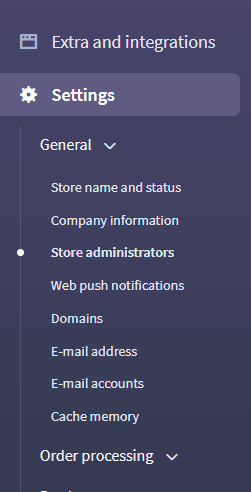
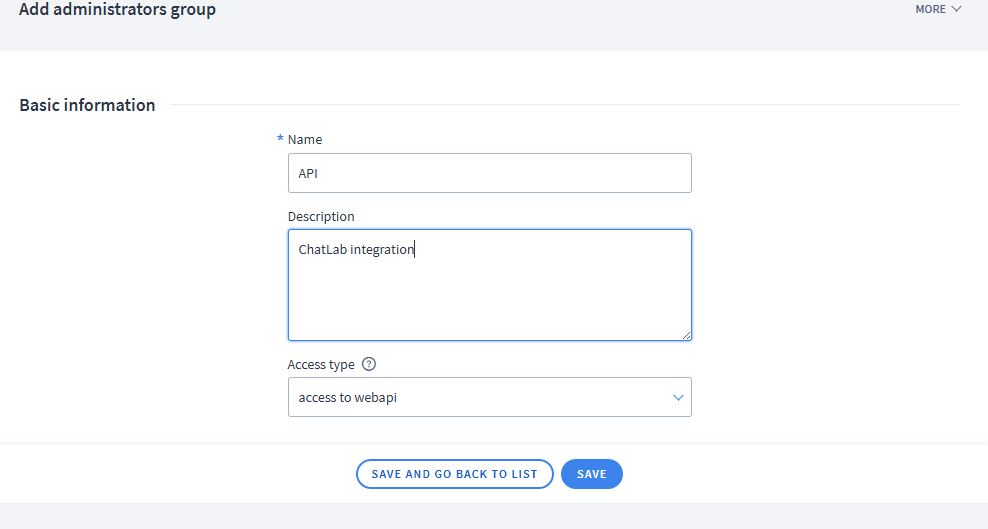
- Κάντε κλικ στο MORE (ΠΕΡΙΣΣΟΤΕΡΑ) > Add administrators group (Προσθήκη ομάδας διαχειριστών)

- Εισαγάγετε ένα όνομα για την ομάδα (π.χ. "ChatLab Integration"), επιλέξτε Τύπος πρόσβασης: 'access to webapi' και αποθηκεύστε
Βήμα 2: Διαμορφώστε τα δικαιώματα της ομάδας
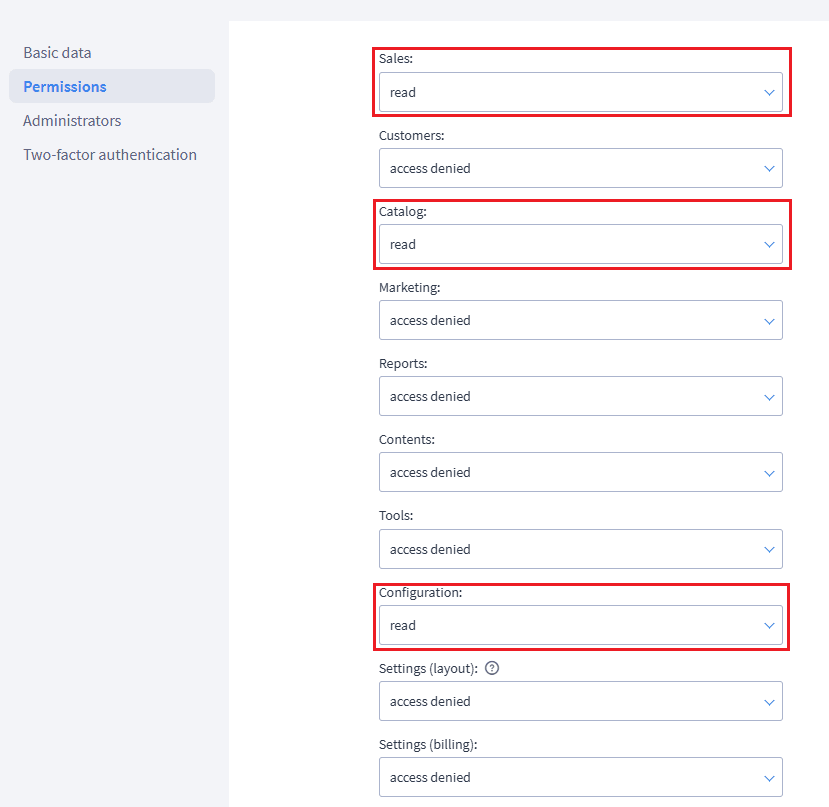
- Ανοίξτε τη νεοδημιουργηθείσα ομάδα και μεταβείτε στις ρυθμίσεις δικαιωμάτων
- Παραχωρήστε δικαίωμα Read (Ανάγνωση) στους παρακάτω πόρους:
- Sales (Πωλήσεις) - ανάγνωση
- Catalog (Κατάλογος) - ανάγνωση
- Configuration (Διαμόρφωση) - ανάγνωση
Βήμα 3: Προσθέστε έναν διαχειριστή API
- Μεταβείτε στην επιλογή Administrators (Διαχειριστές) και κάντε κλικ στο Add administrator (Προσθήκη διαχειριστή)
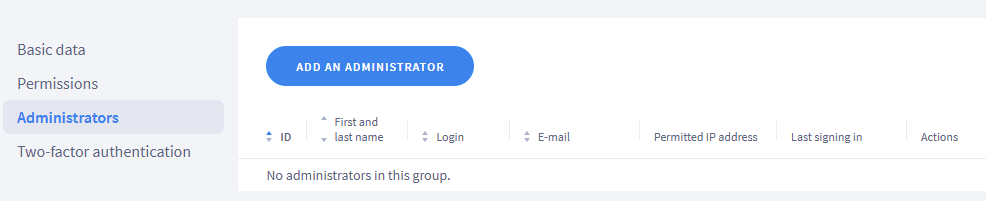
- Συμπληρώστε το όνομα χρήστη και τον κωδικό πρόσβασης και αντιστοιχίστε τον διαχειριστή στην ομάδα που δημιουργήθηκε στο Βήμα 1
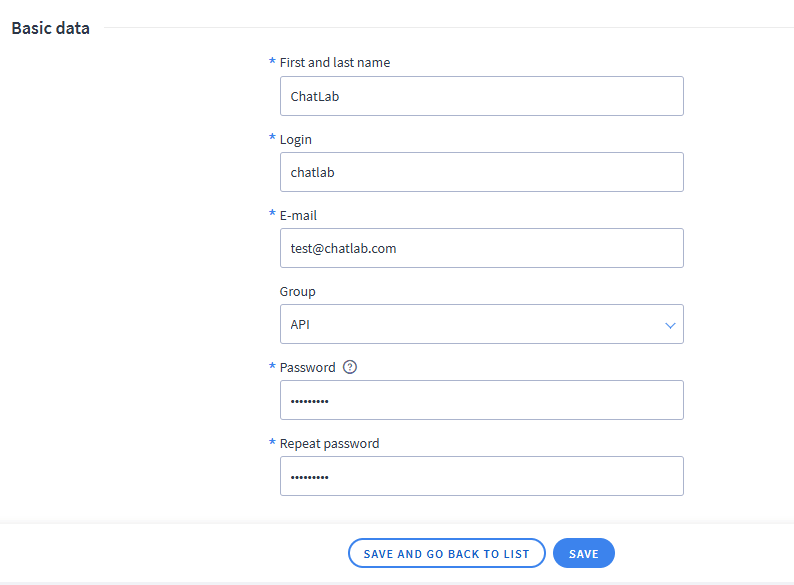
- Αποθηκεύστε τον διαχειριστή. Σημειώστε το login (όνομα χρήστη) και τον password (κωδικό πρόσβασης) - θα τα χρειαστείτε στο επόμενο βήμα.
Βήμα 4: Συνδέστε το Shoper στο ChatLab
- Συνδεθείτε στο ChatLab και επιλέξτε το bot σας
- Μεταβείτε στην καρτέλα Connect (Σύνδεση)

- Κάντε κλικ στο Connect (Σύνδεση) στο πλακίδιο του Shoper
- Εισαγάγετε το Shop URL (URL καταστήματος) (τον τομέα σας στο Shoper, π.χ.
myshop.shoper.pl) - Εισαγάγετε το WebAPI Login (Όνομα χρήστη WebAPI) (από το Βήμα 3)
- Εισαγάγετε το WebAPI Password (Κωδικός πρόσβασης WebAPI) (από το Βήμα 3)
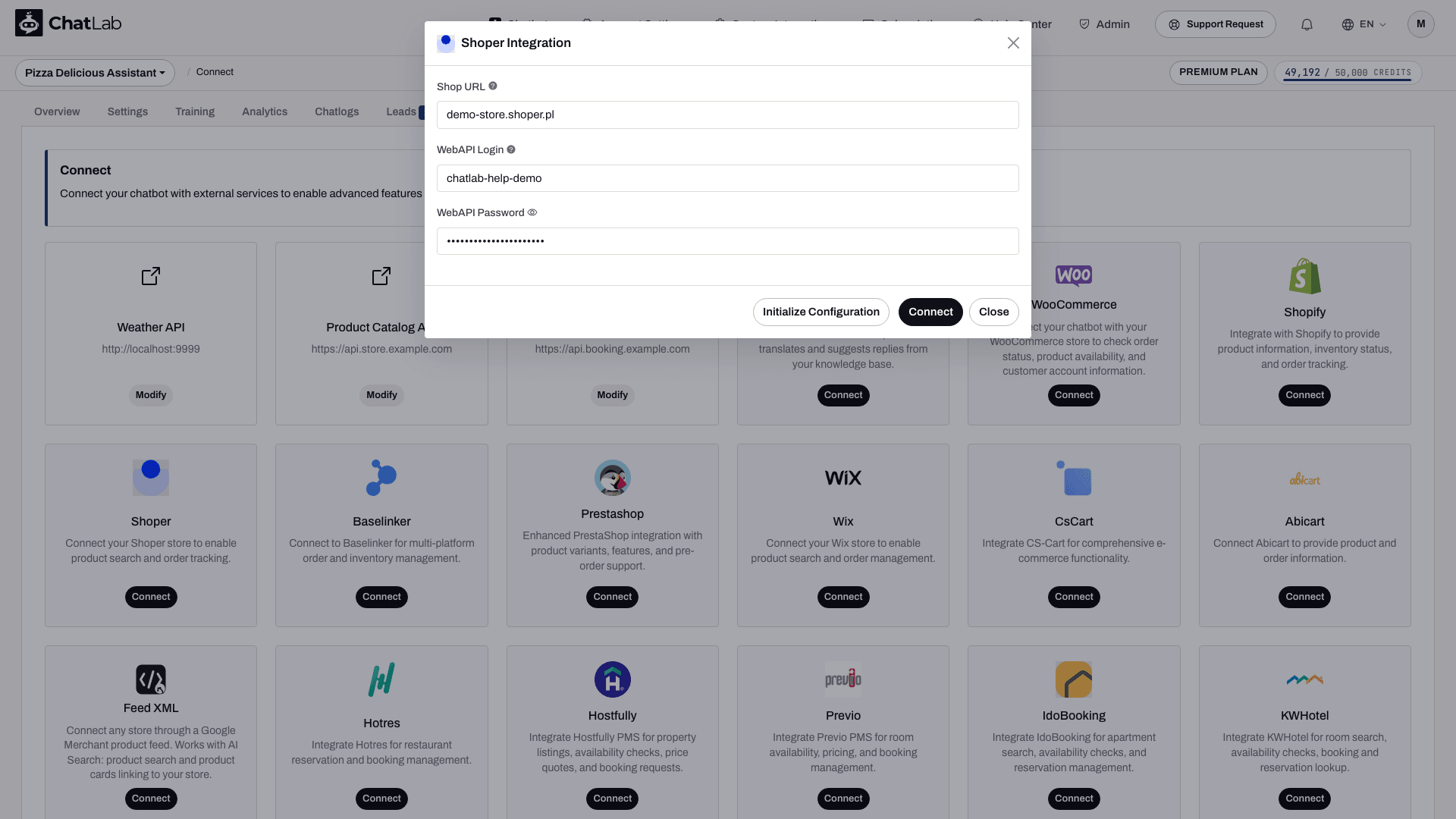
- Κάντε κλικ στο Initialize Configuration (Αρχικοποίηση διαμόρφωσης) - αυτό ανακτά τις διαθέσιμες γλώσσες από το κατάστημά σας
- Επιλέξτε τη σωστή Shop Language (Γλώσσα καταστήματος) από το αναπτυσσόμενο μενού (αυτό καθορίζει ποια γλωσσική έκδοση των δεδομένων προϊόντος επιστρέφεται)
- Κάντε κλικ στο Connect (Σύνδεση)
Το ChatLab ελέγχει αυτόματα τη σύνδεση πραγματοποιώντας μια δοκιμαστική αναζήτηση προϊόντος. Εάν η δοκιμή πετύχει, θα δείτε ένα μήνυμα επιβεβαίωσης και τόσο η αναζήτηση προϊόντων όσο και οι ενέργειες λεπτομερειών παραγγελίας ενεργοποιούνται από προεπιλογή.
Ρύθμιση ενεργειών Shoper
Αφού ολοκληρώσετε τη σύνδεση με οποιαδήποτε από τις δύο μεθόδους, μπορείτε να ενεργοποιήσετε και να προσαρμόσετε μεμονωμένες ενέργειες AI. Μεταβείτε στην ενότητα Settings > Actions (Ρυθμίσεις > Ενέργειες) και φιλτράρετε με βάση την πλατφόρμα Shoper.
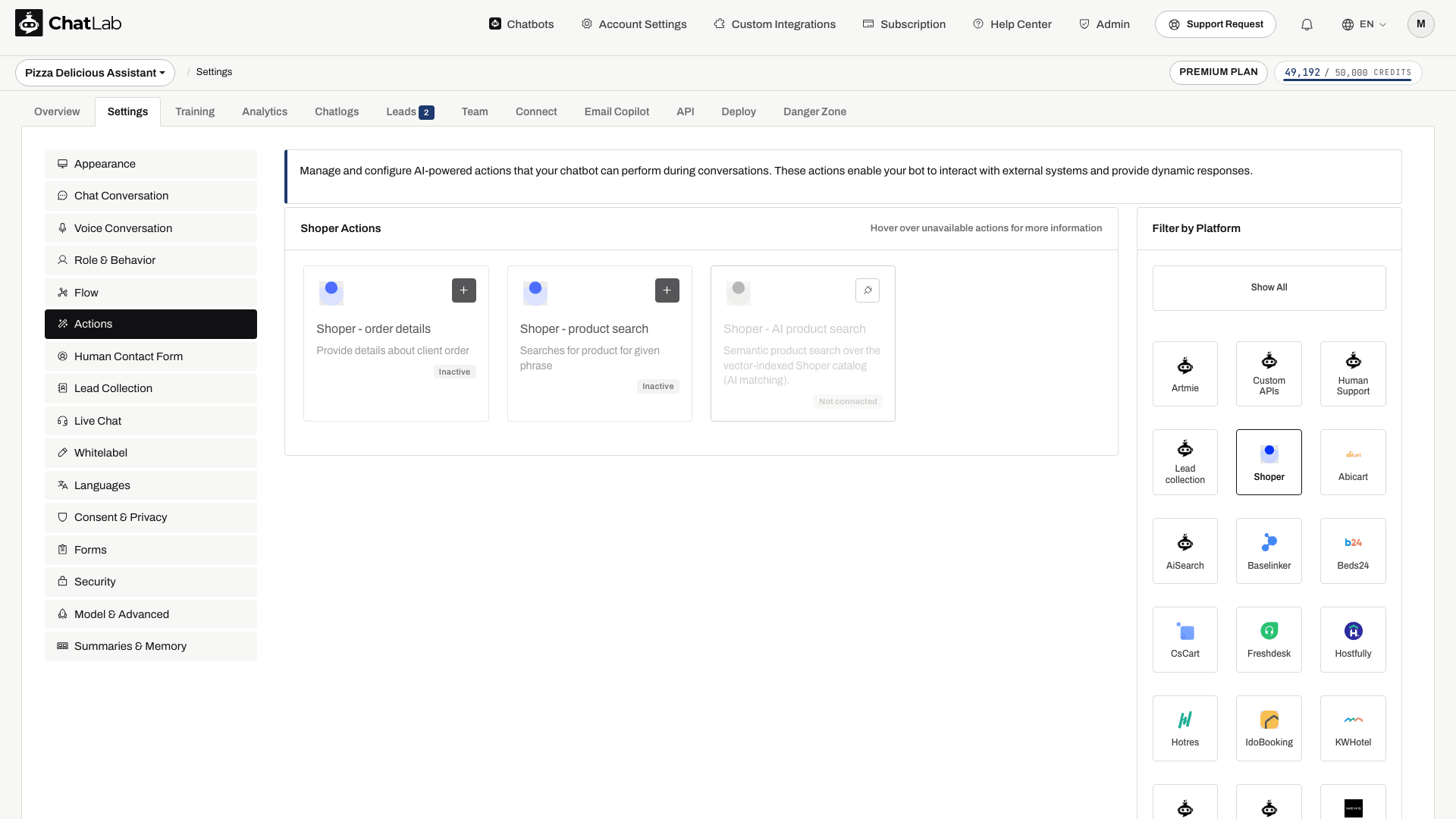
Οι βασικές ενέργειες περιλαμβάνουν:
- Shoper - product search - επιτρέπει στο chatbot να αναζητά στον κατάλογο των προϊόντων σας
- Shoper - order details - επιτρέπει στο chatbot να αναζητά πληροφορίες παραγγελιών
Η ρύθμιση της σύνδεσης ενεργοποιεί τις βασικές ενέργειες. Ελέγξτε την κατάστασή τους και απενεργοποιήστε όσες δεν θέλετε να χρησιμοποιούν οι πελάτες. Ανοίξτε μια ενέργεια για επεξεργασία και, στη συνέχεια, επιλέξτε Enable (Ενεργοποίηση) ή Update (Ενημέρωση) στο παράθυρο διαλόγου της. Μπορείτε επίσης να προσαρμόσετε την ετικέτα της ενέργειας (το μήνυμα που εμφανίζεται στους χρήστες κατά την εκτέλεση της ενέργειας) και τις οδηγίες που καθορίζουν τον τρόπο με τον οποίο το AI χρησιμοποιεί κάθε ενέργεια.
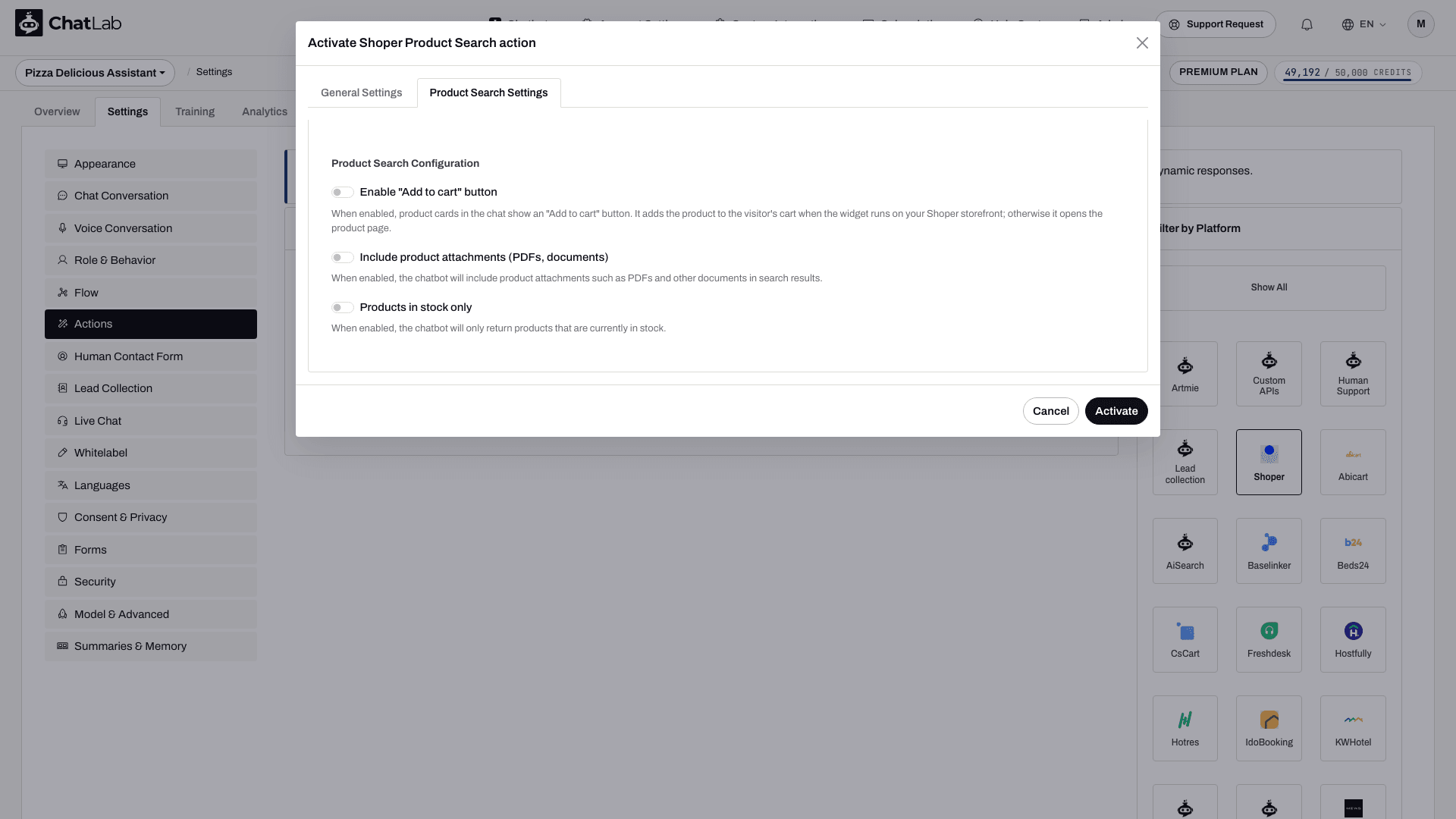
Για την αναζήτηση προϊόντων, κάντε κλικ στο κουμπί Edit (Επεξεργασία) και μεταβείτε στην καρτέλα Product Search Settings (Ρυθμίσεις αναζήτησης προϊόντων). Υπάρχουν δύο πρόσθετες επιλογές:
- Include product attachments - όταν είναι ενεργοποιημένο, το chatbot συμπεριλαμβάνει συνημμένα αρχεία προϊόντων (PDF, έγγραφα) στα αποτελέσματα αναζήτησης
- Products in stock only - όταν είναι ενεργοποιημένο, το chatbot επιστρέφει μόνο προϊόντα που βρίσκονται σε απόθεμα
AI Search για το Shoper: Κατάλογος, επαναευρετηρίαση και ρυθμίσεις
Σε ένα πρόγραμμα E-commerce, ή σε ένα πρόγραμμα Universal όταν ένα πακέτο προϊόντων AI Search έχει αντιστοιχιστεί στο chatbot, το AI Search είναι ενεργοποιημένο και αντικαθιστά τη ζωντανή αναζήτηση καταστήματος. Η ευρετηρίαση ξεκινά αυτόματα μόλις συνδεθεί το κατάστημα.
- Ελέγξτε τον κατάλογο - ανοίξτε την ενότητα Training > E-commerce catalog (Εκπαίδευση > Κατάλογος e-commerce) και ελέγξτε τις καρτέλες Products (Προϊόντα) και Categories (Κατηγορίες). Η διαδρομή Shop > Products (Κατάστημα > Προϊόντα) εμφανίζει τον πίνακα Product catalog (Κατάλογος προϊόντων) και την κάρτα AI Search packs on this chatbot (Πακέτα AI Search σε αυτό το chatbot).
- Προγραμματίστε την επαναευρετηρίαση - χρησιμοποιήστε την επιλογή Schedule auto-retrain (Προγραμματισμός αυτόματης επανεκπαίδευσης) στην ενότητα Training > E-commerce catalog. Η επαναευρετηρίαση μπορεί να εκτελείται ακόμη και καθημερινά και είναι διαθέσιμη σε κάθε πρόγραμμα E-commerce και με κάθε πακέτο προϊόντων. Η επιλογή Train now (Εκπαίδευση τώρα) ή Retrain (Επανεκπαίδευση) την εκτελεί άμεσα κατ' απαίτηση. Οι ανανεώσεις είναι σταδιακές: τα αμετάβλητα προϊόντα παραλείπονται και τα προϊόντα που αφαιρέθηκαν διαγράφονται από το ευρετήριο.
- Ελέγξτε την ενέργεια - στην ενότητα Settings > Actions (Ρυθμίσεις > Ενέργειες), ανοίξτε την ενέργεια Shoper - AI product search (Shoper - Αναζήτηση προϊόντων AI). Οι επιλογές της είναι οι εξής: Include product card (Συμπερίληψη κάρτας προϊόντος), Products in stock only (Μόνο προϊόντα σε απόθεμα) και Number of products to return (Αριθμός προϊόντων προς επιστροφή).
- Εμφανίστε κάρτες προϊόντων - ενεργοποιήστε την επιλογή Enable Offer Cards (Ενεργοποίηση Offer Cards) στην ενότητα Settings > Model & Advanced (Ρυθμίσεις > Μοντέλο και προηγμένες ρυθμίσεις). Δείτε Offer Cards.
Όταν ο κατάλογος υπερβαίνει το όριο προϊόντων, η ευρετηρίαση σταματά στο όριο και ο κάτοχος του chatbot λαμβάνει ένα e-mail. Οι επιλογές της ενέργειας ζωντανής αναζήτησης καταστήματος που περιγράφηκαν παραπάνω δεν ισχύουν απαραίτητα για το AI Search.
Δοκιμή της ενσωμάτωσής σας
Αφού ενεργοποιήσετε τις ενέργειες, ανοίξτε την καρτέλα Overview (Επισκόπηση) και δοκιμάστε:
- "Δείξε μου παπούτσια για τρέξιμο" (δοκιμάζει την αναζήτηση προϊόντων)
- "Ποια είναι η κατάσταση της παραγγελίας μου 12345;" (δοκιμάζει τα στοιχεία παραγγελίας - δηλώστε το αντίστοιχο email για μια παραγγελία στην οποία έχετε εξουσιοδότηση πρόσβασης)
Βεβαιωθείτε ότι οι απαντήσεις αντιστοιχούν σε δεδομένα από το κατάστημά σας στο Shoper και ότι οι σύνδεσμοι των προϊόντων ανοίγουν σωστά.
Εγκαταστήστε το chatbot στο κατάστημά σας στο Shoper
Αν χρησιμοποιήσατε τη Μέθοδο 1 (την εφαρμογή), το widget συνομιλίας βρίσκεται ήδη στη βιτρίνα του καταστήματός σας και δεν χρειάζεται να προσθέσετε τίποτα. Αν χρησιμοποιήσατε τη Μέθοδο 2 (μη αυτόματη ρύθμιση), ανοίξτε την ενότητα Deploy > Shoper στο ChatLab, μεταβείτε στην επιλογή Manual Installation (Μη αυτόματη εγκατάσταση), αντιγράψτε τον κώδικα και επικολλήστε τον στον πίνακα διαχείρισης του Shoper στην ενότητα Add-ons and integrations > Custom integrations (Πρόσθετα και ενσωματώσεις > Προσαρμοσμένες ενσωματώσεις), στο πεδίο Page header (Κεφαλίδα σελίδας). Δείτε το άρθρο Προσθήκη chatbot στον ιστότοπό σας για λεπτομέρειες.